چگونه مشخصات کامپیوتر را بفهمیم
یکی از سوالاتی که ممکن است بعد از خرید سیستم کامپیوتری و لپتاپ برای شما پیش آمده باشد این است که از کجا مشخصات کامپیوتر را بفهمیم. موقع نصب نرم افزار های مختلف، نیاز به ویژگی های سخت افزاری خاصی وجود دارد که باید از آن ها اطلاع داشته باشید که بدانید سیستم شما از نرم افزار پشتیبانی می کند یا نه. برای این که بدانید این مشخصات کامپیوتر کجاست، تا انتهای این مقاله با ما همراه باشید.
در این بخش برای شما عزیزان فیلم آموزش اینکه مشخصات لپ تاپ از کجا بفهمیم در ویندوز ۱۱ را قرار داده ایم:
آنچه در این پست می خوانید :
- فیلم آموزش رایگان پیدا کردن مشخصات کامپیوتر
- چگونه مشخصات کامپیوتر را بفهمیم
- چگونه مشخصات کامپیوتر را بفهمیم ویندوز ۱۱
- مشخصات سیستم در ویندوز ۱۰
- چگونه مشخصات کامپیوتر را بفهمیم؟ در ویندوز ۱۰
- چگونه مشخصات کامپیوتر را بفهمیم ویندوز ۸
- چگونه مشخصات کامپیوتر را بفهمیم ویندوز ۷
- مشاهده مشخصات سیستم از طریق Cmd
- چگونه مشخصات لپ تاپ را بفهمیم
- چگونه گرافیک لپ تاپ را بفهمیم
- چگونه رم لپتاپ را بفهمیم؟
- مشخصات کامپیوتر در ویندوز xp
- سوالات متداول
برای کار با کامپیوتر باید تسلط کافی بر ویندوز داشته باشید. برای یادگیری کار با ویندوز، پیشنهاد می کنیم پکیج آموزش ویندوز آریا تهران را مشاهده کنید.

چگونه مشخصات کامپیوتر را بفهمیم
برای اینکه بدانیم چجوری مشخصات سیستم را بفهمیم در ادامه، دو روش دیدن اطلاعات کامپیوتر را به شما آموزش خواهیم داد. قبل از هر چیز باید اطلاعات کافی درباره سیستم عامل داشته باشید، اگر نمی دانید سیستم عامل چیست، پیشنهاد می کنیم مقاله سیستم عامل آریا تهران را مطالعه کنید.
- استفاده از کنترل پنل
نحوه فهمیدن مشخصات کامپیوتر در ویندوز ۱۰ به این صورت است که ابتدا کنترل پنل را باز می کنید و سپس گزینه System & Security را انتخاب می نمایید. بعد در قسمت System می توانید اطلاعات سیستم خود را مشاهده نمایید.
اگر شما نیاز به آموزش و یادگیری ویندوز یازده دارید می توانید با شرکت در دوره icdl و یا مشاهده آنلاین آموزش icdl اقدام به یادگیری نحوه کار با ویندوز یازده نمایید.
- تنظیمات ویندوز
دومین روش پیدا کردن مشخصات کامپیوتر، تنظیمات را باز کنید و روی System کلیک کنید. سپس گزینه About را پیدا کرده و در صفحه ای که باز می کند اطلاعات سیستم را مشاهده کنید.
اگر هنگام غیرفعال کردن آپدیت ویندوز برای همیشه به مشکل بر خوردید به مقاله غیرفعال کردن آپدیت ویندوز آریا تهران مراجعه کنید.
برای یادگیری کار با ویندوز و سیستم عامل به صورت عملی همراه با مدرک معتبر فنی حرفه ای می توانید در دوره icdl آریا تهران شرکت کنید.

چگونه مشخصات کامپیوتر را بفهمیم ویندوز ۱۱
ابتدا منوی استارت را باز کنید. در کادر سرچ عبارت System Information را تایپ کنید. سپس روی اولین گزینه نمایش داده شده کلیک کنید.

در پنجره باز شده در پنل سمت چپ روی گزینه System Summary کلیک کنید. بعد از کلیک یک خلاصه از مهمترین مشخصات سیستم در پنل سمت راست به نمایش در می اید. برای مشاهده اطلاعات کامل تر در خصوص هر کدام از قطعات داشته باشید، باید از پنل سمت چپ روی آن کلیک کنید تا در پنل سمت راست اطلاعات کامپیوتر برای شما نمایش داده شود.
در وااقع برای رسیدن به مشخصات سیستم در ویندوز ۱۱ کافی است دو کلید Win + X را همزمان فشار دهید. گزینه Run را انتخاب کنید. یا از قسمت جستجوی ویندوز run را پیدا و انتخاب کنید. حالا در کادر برنامه عبارت dxdiag را تایپ کنید.پیشنهاد میشود برای کسب اطلاعات در رابطه با مشخصات و ویژگی های حداقل سیستم مورد نیاز ویندوز ۱۱ کلیک کنید.

مشخصات سیستم در ویندوز ۱۰
در پاسخ این سوال که چگونه مشخصات سیستم خود را در ویندوز ۱۰ بفهمیم باید بگوییم:
- با باز کردن منوی استارت، با کلیک روی گزینه Settings وارد بخش تنظیمات شوید.
- در پنجره باز شده، روی منوی system که در ستون سمت چپ قرار دارد کلیک کنید.
- با کمی پایین آمدن در این بخش، گزینه About را پیدا کرده و روی آن کلیک کنید.
- در پنجره باز شده با کلیک روی گزینه Device Specifications، میتوانید مشخصات کامپیوتر خود را ببینید.
در دوره icdl آموزشگاه فنی حرفه ای آریا تهران شما عزیزان به صورت جامع با سرفصل های آموزش کار با کامپیوتر به صورت عملی و پروژه محور آشنا شده و در انتهای دوره قادر به دریافت مدرک معتبر فنی حرفه ای کامپیوتر خواهید بود.
چگونه مشخصات کامپیوتر را بفهمیم؟ در ویندوز ۱۰
برای فهمیدن مشخصات کامپیوتر در ویندوز ۱۰ به صورت کلی ابتدا روی استارت و کلمه About کلیک کنید. زمانی که عبارت about your pc را مشاهده کردید دکمه اینتر را بزنید.
نوار میله ای را به سمت پایین بکشید و زیر قسمت Device Specification، دنبال عبارت Installed RAM باشید. در این قسمت میتوانید مقدار رم خود را مشاهده کنید.
مراحل اینکه چگونه مشخصات کامپیوتر را بفهمیم در ویندوز ۱۰ عبارت اند از:
- روی آیکون کامپیوتر در صفحه نمایش راست کلیک کنید. این آیکون در ویندوز ۱۰ معمولا با نام My PC یا This PC مشخص شده است.
- از منوی باز شده گزینه Properties را انتخاب کنید.
- یک پنجره با نام View basic information about your computer در این مرحله باز می شود که میتوانید اطلاعاتی مانند مشخصات پردازنده، حافظه رم و … را بخوانید.
پیشنهاد میشود برای کسب اطلاعات در رابطه با علت بالا نیامدن ویندوز مقاله مربوطه را مطالعه نمایید. همچنین، اگر تمایل به یادگیری موضوعات مختلف درباره کامپیوتر دارید، پیشنهاد می کنیم به صفحه مقالات کامپیوتر مراجعه کنید. ما در این صفحه روزانه تعداد زیادی مقاله درباره موضوعات مختلف کامپیوتر منتشر می کنیم.

چگونه مشخصات کامپیوتر را بفهمیم ویندوز ۸
برای اینکه مشخصات کامپیوتر را بفهمیم ویندوز ۸ مراحل زیر را دنبال نمایید:
نوار Charms را باز کنید، روی Settings کلیک کنید و سپس روی PC info کلیک کنید. پنل سیستم باز خواهد شد. در پنل سیستم، میتوانید نوع پردازنده، میزان حافظه نصب شده (RAM) و نوع سیستم (۳۲-bit یا ۶۴-bit) را مشاهده کنید.
در بخش Processor می توانید مدل cpu با جزئیات را ببینید. در بخش Installed memory(ram) می توانید مشخصات رم (Ram) را مشاهده کنید و در بخش System Type می توانید نوع سیستم ویندوز که ۶۴ بیتی یا ۳۲ بیتی را مشاهده کنید.
برای کسب اطلاعات در رابطه با تفاوت sleep و hibernate کلیک کنید. همچنین، با تحصیل در رشته مهندسی کامپیوتر می توانید در تمام حوزه های کامپیوتر متخصص شوید و به سرعت وارد بازار کار شوید. جهت کسب اطلاعات بیشتر درباره این رشته می توانید به صفحه رشته مهندسی کامپیوتر مراجعه کنید.
در صورتی که به حوزه کامپیوتر علاقه مند هستید و تمایل به یادگیری شاخه های مختلف دارید، پیشنهاد می کنیم دوره های کامپیوتر آریا تهران را از دست ندهید.

با شرکت در کلاس کامپیوتر مجتمع فنی آریا تهران، با انواع سخت افزار موجود در سیستم کامپیوتر و لپ تاپ نیز آشنا خواهید شد.
چگونه مشخصات کامپیوتر را بفهمیم ویندوز ۷
برای فهمیدن اطلاعات سیستم کامپیوتر در ویندوز ۷، روی منوی استارت کلیک کنید و سپس روی Computer کلیک راست نمایید. روی گزینه Properties کلیک کنید. می توانید در پنجره ای که باز می شود برخی مشخصات اولیه کامپیوتر را ببینید. زیر System مقدار رم نصب شده روی کامپیوتر شما نوشته می شود.
با استفاده از نرم افزار تست سخت افزار نیز میتوانید در رابطه با اینکه سیستم شما قابلیت نصب چه نوع سخت افزاری را دارد آگاه شوید.
چگونه مشخصات سخت افزار کامپیوتر را بفهمیم ویندوز ۷
در پاسخ این سوال که چگونه مشخصات سخت افزار کامپیوتر را بفهمیم ویندوز ۷ میتوان گفت، ابتدا منوی استارت را باز کنید. در قسمت سرچ ویندوز عبارت System information را تایپ کرده و روی اولین گزینه پیدا شده، کلیک کنید. حالا پنجرهای به نام System information برایتان باز میشود که میتوانید در آن اطلاعات مربوط به کامپیوتر را ببینید.
برای کسب اطلاعات بیشتر در مورد ویندوز مطالعه ی مقاله ویندوز چیست به شما پیشنهاد می شود.
در دوره آموزش نصب ویندوز شما با نصب و راه اندازی انواع ویندوز های ۷، ۸، و ویندوز ۱۰ آشنا خواهید شد. و از این به بعد دیگر نیازی نیست که شما برای نصب ویندوز برروی سیستم کامپیوتر و لپ تاپ خود به بیرون مراجعه کرده و هزینه گزافی را برای انجام دادن این کار صرف کنید.
پیشنهاد میشود اگر نمیدانید رم چیست و چه کاربردی دارد و همچنین تفاوت آن با rom کامپیوتر چیست حتما مقالات ذکر شده را بخوانید.
حال که می دانیم چگونه اطلاعات کامپیوتر را بفهمیم، خوب است به اموزش فهمیدن مشخصات سیستم با دیگر روش ها بپردازیم:
اگر به دنبال فارسی کردن ویندوز خود هستید مقاله فارسی کردن ویندوز ۱۰ آریا تهران برای شما نوشته شده است.
پیدا کردن مشخصات هارد کامپیوتر در ویندوز ۷
برای این که بدانیم چگونه اطلاعات کامپیوتر را ببینیم و مشخصات ویندوز کجاست و برای پیدا کردن مشخصات گرافیک کامپیوتر در ویندوز ۷ باید از System information استفاده کنید. در این صفحه اطلاعات قطعات مختلف با جزئیات نوشته شده است. برای این منظور در منوی استارت سیستم اینفورمیشن را تایپ کنید.
ابتدا منوی استارت را باز کنید. در قسمت سرچ ویندوز عبارت System information را تایپ کرده و روی اولین گزینه پیدا شده، کلیک کنید.
در این بخش پنجرهای به نام System information برایتان باز خواهد شد که میتوانید در آن اطلاعات مربوط به کامپیوتر خود را ببینید.
اگر سیستم کامپیوتر و یا لپ تاپ شما هم با ارور has stopped working مواجه شده است حتما مقاله لینک شده را مطالعه نمایید.
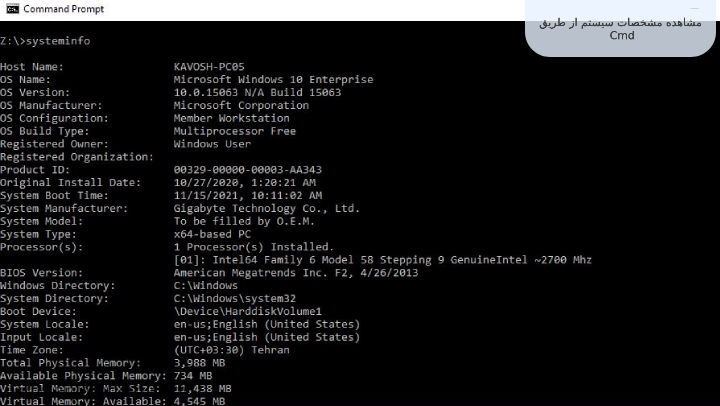
مشاهده مشخصات سیستم از طریق Cmd
برای اینکه مشخصات کامپیوتر و یا لپ تاپ را از طریق Cmd بتوانیم مشاهده کنیم راحت ترین راه این می باشد که عبارت systeminfo را در Cmd وارد کنیم. سپس یک صفحه ای مانند تصویر زیر را به ما نشان می دهد.
برای کسب اطلاعات در رابطه با نحوه اعتماد سازی فایل ها برای آنتی ویروس ویندوز دیفندر کلیک کنید.
اگر می خواهید بدانید سریعترین مرورگر ویندوز کدام است مقاله بهترین مرورگر ویندوز را از دست ندهید.
چگونه مشخصات لپ تاپ را بفهمیم
یکی از ساده ترین روش های تشخیص مشخصات لپ تاپ، خواندن برچسب پشت آن است که نام برند و مدل لپ تاپ به علاوه شناسه کمیسیون ارتباطات فدرال و شناسه کارخانه روی آن نوشته شده است.
همانطور که بالاتر نیز گفته شد، در پاسخ این سوال که چگونه اطلاعات لپ تاپ را ببینیم و اطلاعات لپ تاپ کجاست روی آیکون منوی استارت کلیک راست کنید و گزینه Settings را انتخاب کنید.
در مرحله بعدی بر روی گزینه System کلیک کنید. به بخش About سر بزنید. در قسمت Device specifications میتوانید اطلاعاتی مانند نام سیستم، پردازنده، مقدار حافظه رم، معماری سیستم و پشتیبانی کامپیوتر از قابلیت لمسی و قلم را مشاهده کنید.
تمام مراحلی که برای پیدا کردن مشخصات کامپپیوتر گفته شد را می توانید برای پیدا کردن مشخصات لپ تاپ استفاده کنید. این مراحل در کامپیوتر و لپ تاپ یکسان است و تنها باید به این دقت کنید که چه ویندوزی روی سیستم شما نصب است.
اگر به دنبال یادگیری صفر تا صد اسمبل لپ تاپ هستید، دوره های آموزش سخت افزار کامپیوتر مجتمع فنی آریا تهران را از دست ندهید.
چگونه گرافیک لپ تاپ را بفهمیم
این که چگونه بفهمیم گرافیک کامپیوتر چند است و چگونه مشخصات کامپیوتر را بفهمیم ویندوز ۸، در ادامه مقاله همراه ما باشید.
برای دیدن مشخصات سیستم از طریق مای کامپیوتر در ویندوز ۱۰ و ۸ و ۷، باید منو Device Manager را پیدا کنید و روی مای کامپیوتر کلیک کنید. با کلیک روی Manage و در قسمت Display Adapters می توانید گرافیک خود را ببینید.
کلیدهای Windows+R را همزمان فشار دهید تا پنجره Run باز شود. ‘dxdiag’ را تایپ کرده و Enter را بزنید تا ابزار تشخیصی DirectX اجرا شود. زمانی که DxDiag باز شد، روی ‘Display’ کلیک کنید. در این بخش، امکان مشاهده نام و مدل کارت گرافیکی وجود دارد.
اگر نمی دانید که علاوه بر رم، کامپیوترها و لپ تاپ ها چه قطعات سخت افزاری دیگری دارند، پیشنهاد می کنیم مقاله اجزای کامپیوتر به زبان ساده را مطالعه کنید.
در مقاله وظیفه کارت گرافیک چیست به صورت جامع تر در رابطه با انواع کارت گرافیک لپ تاپ و کامپیوتر صحبت کرده ایم.
چگونه رم لپتاپ را بفهمیم؟
شاید این سوال برای شما هم پیش آمده باشد که به طور کامل چطوری مشخصات کامپیوتر را بفهمیم. اگر لپ تاپ شما کند شده است احتمالا مشکل از رم است و باید رم آن را افزایش دهید. اما پیش از آن باید بدانید رم دستگاهتان چقدر است.
اگر اطلاعی در مورد نحوه فعال کردن کیبورد مجازی ندارید پیشنهاد می کنیم مقاله کیبورد مجازی را در کنار مقاله چگونه اطلاعات سیستم خود را بفهمیم مطالعه نمایید.
چگونه مشخصات CPU لپ تاپ را بفهمیم؟
برای فهمیدن مشخصات سی پی یو لپ تاپ و برای پاسخ به این سوال که چگونه مشخصات کامپیوتر را بفهمیم در ویندوز ۱۰ کافیست روی منوی استارت یا کورتانای ویندوز خود کلیک کنید. عبارت ستینگ را تایپ کنید و سپس به بخش سیستم بروید. بقیه مسیر مانند روش هایی که پیش تر گفته شد انجام می شود.
برای آنکه بدانید مشخصات سی پی یو چیست روی بخش About کلیک کنید و اطلاعات سخت افزاری سیستم خود را پیدا کنید.
اگر میخواهید بدانید چگونه تم کامپیوتر را عوض کنیم مقاله لینک شده برای شماست..!
از طریق سیستم اینفورمیشن نیز درست مانند طریقی که برای پیدا کردن مشخصات کامپیوتر در ویندوز ۷ و ۸ توضیح داده شد اقدام می کنیم.

مشخصات کامپیوتر در ویندوز xp
برای مشاهده مشخصات کامپیوتر در ویندوز xp مراحل زیر را دنبال نمایید:
- در نوار وظیفه، بر روی دکمه ی Start کلیک کنید.
- به بخش All Programs بروید.
- حالا به پوشه ی Accessories بروید.
- حالا به بخش System Tools بروید.
- بر روی System Information کلیک کنید.
شما می توانید با استفاده از دکمه Save to file در قالب یک متن html این اطلاعات را ذخیره نمایید. برای مشاهده فایل ذخیره شده بر روی Show Saved File کلیک کنید یا مستقیمأ به پوشه WINDOWS مراجعه کنید.
پیشنهاد میشود برای کسب اطلاعات در رابطه با نحوه گرفتن اسکرین شات از صفحه کامپیوتر مقاله لینک شده را مطالعه نمایید.
جمع بندی
اینکه بدانیم اطلاعات کامپیوتر کجاست، به ما در نصب برنامه های مختلف کمک می کند و بر هر کسی واجب است که مدل و مشخصات کامپیوتر خود را بداند.
در این مقاله چند روش ساده و کاربردی فهمیدن مشخصات کامپیوتر و لپ تاپ، چگونه مشخصات کامل کامپیوتر یا لپ تاپ را بفهمیم توضیح داده شد. در صورتی که پس از خواندن مقاله چگونه بفهمیم مشخصات کامپیوترمان چیست همچنان سوالی درباره چطور مشخصات کامپیوتر را بفهمیم داشتید در قسمت نظرات مطرح نمایید.
برای کسب اطلاعات در رابطه با نحوه جلوگیری از باز شدن خودکار فلش در ویندوز نقاله ذکر شده را مطالعه نمایید.
سوالات متداول
دانستن مدل لپ تاپ تا حد خوبی به فهمیدن مشخصات آن کمک می کند.
هنگام نصب هر نرم افزاری، با لیستی از سخت افزار های مورد نیاز رو به رو هستیم. اگر مشخصات کامپیوتر و لپ تاپ خود را ندانیم هنگام نصب نرم افزار های جدید با مشکل رو به رو خواهیم شد.
هر برند لپ تاپ چندین مدل مختلف از محصولات را تولید کرده است و برای دانستن تفاوت این محصولات باید مدل لپ تاپ خود را بدانیم.
برای اینکه بدانیم با استفاده از کنترل پنل چجوری مشخصات کامپیوتر را بفهمیم ابتدا کنترل پنل را باز کنید و سپس گزینه System & Security را انتخاب نمایید. بعد در قسمت System می توانید اطلاعات سیستم خود را مشاهده نمایید.


هنوز بررسیای ثبت نشده است.