تنظیمات اتوکد
اگر به دنبال یادگیری بهترین تنظیمات اولیه اتوکد، و یا بازگرداندن تنظیمات اتوکد به حالت اولیه هستید، حتما تا انتهای این مقاله با ما همراه باشید تا با اینکه چگونه تنظیمات اتوکد را ریست کنیم به صورت جامع آشنا شوید.
پیشنهاد میشود اگر علاقه مند به یادگیری صفر تا صد نرم افزار اتوکد و شرکت در دوره اتوکد هستید، کلاس های مجتمع فنی آریا تهران را از دست ندهید ۰۲۱۹۱۰۹۸۵۰۰ .
نحوه انجام تنظیمات اولیه اتوکد و بازگرداندن تنظیمات اتوکد به حالت اولیه را در فیلم آموزشی زیر میتوانید مشاهده نمایید:
آنچه در این پست می خوانید :
در نرم افزار AutoCAD، تنظیمات مختلفی وجود دارد که به شما کمک میکند تا محیط کار را مطابق با نیاز های خود شخصی سازی کنید. برای دسترسی به تنظیمات اصلی، میتوانید از دستور OPTIONS استفاده کنید یا از طریق مسیر زیر اقدام کنید:
- روی آیکون AutoCAD (بالا سمت چپ) کلیک کنید.
- گزینه Options (تنظیمات) را انتخاب کنید.
- یا در خط فرمان، OPTIONS را تایپ کرده و Enter بزنید.

تنظیمات اتوکد
پس از نصب نرم افزار اتوکد و راه اندازی آن در سیستم، انجام تنظیمات اولیه اتوکد امری ضروری خواهد بود. همانطور که در مقاله آموزش نصب اتوکد نیز گفته شد، پس از اینکه نرم افزار اتوکد را کرک کرده و روی سیستم راه اندازی کردید و وارد محیط این نر افزار کاربردی شدید، میتوانید اقدام به انجام تنظیمات اولیه و شخصی سازی اتوکد نمایید.
تنظیمات اتوکد در هر بخش از قابلیت های این نرم افزار متغیر می باشد. و در اولین مرحله از ورود به محیط نرم افزار باید تنظیمات اولیه برای شروع کار با اتوکد را انجام دهید.
در ادامه بهترین تنظیمات برای اتوکد را برای شما عزیزان معرفی کرده و صفر تا صد مراحل آموزش تنظیمات اتوکد را به صورت تصویری ذکر نموده ایم.
پیشنهاد میشود اگر نمیدانید حداقل سیستم مورد نیاز اتوکد چیست و سیستم مناسب برای استفاده از نرم افزار اتوکد باید چه ویژگی هایی داشته باشد، حتما مقاله لینک شده را مطالعه نمایید .
تنظیمات اتوکد ۲۰۲۵
در ورژن ۲۰۲۵ نرم افزار اتوکد، نحوه انجام تنظیمات بخش های مختلف دقیقا مشابه ورژن های قدیمی تر می باشد. در بخش تنظیمات این نرم افزار، انواع برگه های مهم را مشاهده خواهید کرد که این برگه های مهم در تنظیمات AutoCAD (Options) عبارت اند از:
- برگه Display
- برگه Open and Save
- برگه Plot and Publish
- برگه System
هر کدام از این برگه های ذکر شده، انجام و تغییر تنظیمات بخش های مختلف این نرم افزار را برعهده دارند.
به عنوان مثال در برگه User Preferences، کلیک راست (Right-click Customization) وظیفه تنظیم عملکرد کلیک راست مثل نمایش منوی میانبر و واحد های طراحی Insertion Scale وظیفه تنظیم واحد پیش فرض برای فایل های وارد شده را دارا هستند.
حتی با تغییر یک سری تنظیمات در دستورات کاربردی اتوکد و همچنین تنظیمات سلکت در اتوکد میتوانید فضا و محیط این نرم افزار را شخصی سازی کنید.
تنظیمات نوار ابزار اتوکد ۲۰۲۵
بهترین و ساده تترین روش برای انجام تنظیمات نوار ابزار (Toolbar) در اتوکد ۲۰۲۵ به صورت ذیل می باشد:
برای نمایش یا مخفی کردن نوار ابزار محیط نرم افزار اتوکد مراحل زیر را طی کنید:
- روی فضای خالی از نوار ریبون (Ribbon) کلیک راست کنید.
- گزینه Show Toolbars را انتخاب کنید.
- سپس از لیست نمایش داده شده، نوار ابزار مورد نظر خود را انتخاب کنید (مثل Draw, Modify, Layers و…).

همچنین میتوانید برای انجام تنظیمات سفارشی نوار ابزار نرم افزار اتوکد ورژن ۲۰۲۵ و قدیمی تر از مسیر زیر استفاده کنید:
- به پنجره Options → Customization → Interface بروید
- در بخش “Toolbars”، میتوانید نوار ابزار های موجود را فعال/غیر فعال نمایید.
لازم به ذکر است، اگر میخواهید نوار ابزار را به حالت اولیه بازگردانید، بهترین راه برای تنظیمات اتوکد به حالت اولیه
این است که در پنجره CUI، روی “Reset Customizations” کلیک کنید.
همچنین میتوانید برای تغییر تنظیمات اتوکد به حالت اولیه از مسیر Options → Profiles → Reset استفاده نمایید.
انجام بسیاری از قابلیت ها و استفاده از ابزار های نرم افزار اتوکد در ورژن های جدید یعنی ورژن های ۲۰۲۲ به بالا، نیاز به انجام تنظیمات اولیه پس از نصب آن می باشد. به عنوان مثال برای کشیدن خط چین در اتوکد و یا حتی نوشتن متون به زبان فارسی، باید در بخش تنظیمات این نرم افزار تغییراتی را ایجاد نمایید.
پیشنهاد میشود اگر به دنبال سریع ترین راه حل مشکل جدا شدن حروف فارسی در اتوکد برای پرینت هستید، حتما مقاله لینک شده را مطالعه نمایید.
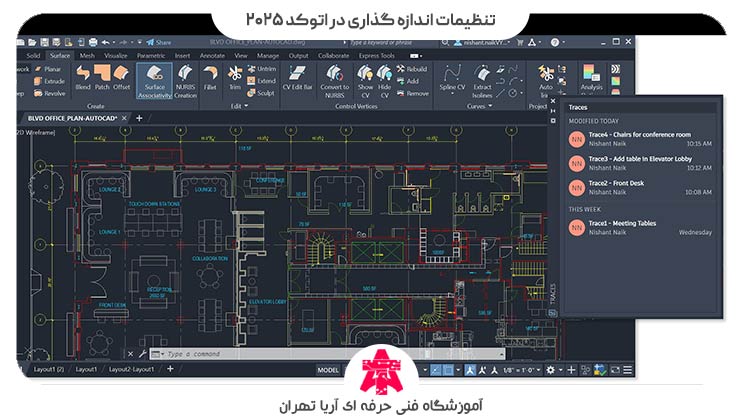
تنظیمات اندازه گذاری در اتوکد ۲۰۲۵
در AutoCAD 2025، تنظیم اندازه گذاری (Dimensioning) و انجام تنظیمات اندازه گذاری در اتوکد از اهمیت بالایی برخوردار است تا نقشه های شما دقیق و حرفه ای به نظر برسند. در این بخش از مقاله به معرفی مراحل و نکات کلیدی برای تنظیم اندازه گذاری در AutoCAD 2025 پرداخته ایم.
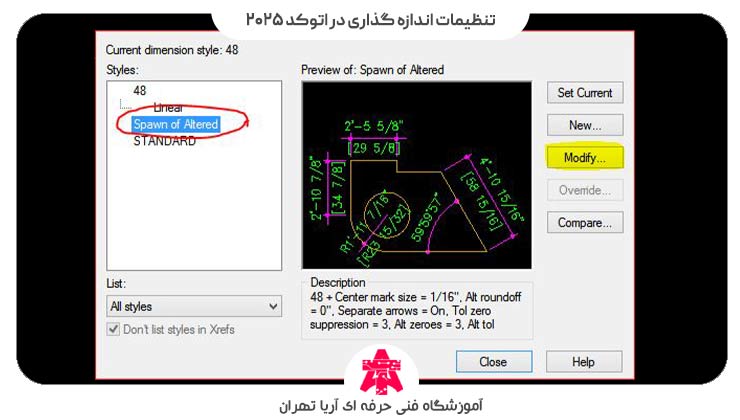
برای ایجاد یا ویرایش استایل اندازه گذاری در اتوکد ۲۰۲۵ مراحل زیر را انجام دهید:
- در پنجره Dimension Style Manager استایل جدید ایجاد کنید (New).
- استایل موجود را ویرایش کنید (Modify).
- یک استایل را کپی کنید (Override).
از جمله بهترین دستورات سریع اندازه گذاری در اتوکد ۲۰۲۵ عبارت اند از:
- خطی: (DLI) DIMLIN
- زاویه ای: (DAN) DIMANG
- شعاعی: (DRA) DIMRAD
تنظیمات لاین در اتوکد
تنظیمات خط (Line) در نرم افزار AutoCAD به شما کمک می کند تا خطوط را با دقت بالا و به روشی حرفه ای ترسیم کنید. برای رسم خط در نرم افزار اتوکد، از یکی از روش های تایپ LINE یا L در خط فرمان و فشار دادن Enter استفاده کرده و از پنل Draw در تب Home ابزار Line را انتخاب نمایید.
با فشار دادن کلید F8 یا کلیک روی Ortho Mode در نوار وضعیت (Status Bar)، خطوط را فقط در راستای افقی یا عمودی رسم کنید. پس از ترسیم خط در نرم افزار اتوکد، با انتخاب آن و باز کردن پنجره Properties (کلید Ctrl+1)، میتوانید ویژگی های زیر را تغییر دهید:

رنگ (Color)، نوع خط (Linetype) مانند خط چین، نقطه چین و غیره. ضخامت خط (Lineweight) و لایه (Layer) .
در مجموعه فیلم آموزش اتوکد آریا تهران، شما عزیزان با صفر تا صد نحوه انجام تنظیمات لاین و تنظیمات اسنپ اتوکد نیز ببه صورت ججامع آشنا خواهید شد.
تنظیمات تکست در اتوکد
برای تعریف یا تغییر سبک متن و انجام تنظیمات تکست در اتوکد میتوانید از فرمان STYLE استفاده نمایید، از فرمان STYLE برای موارد زیر میتوانید استفاده کنید:
انتخاب فونت و همچنین ارتفاع متن (اگر ارتفاع ۰ باشد، میتوان آن را هنگام تایپ متن مشخص کرد). و نسبت عرض به ارتفاع (مثلاً ۰/۸ برای کوچک کردن متن) میتوانید استفاده نمایید.
انجام تنظیمات متن (Text) در اتوکد برای ایجاد و ویرایش متون در نقشه ها بسیار مهم است. برای تنظیم مقیاس متن (Annotative Text) در نرم افزار اتوکد مراحل زیر را انجام دهید:
- در پنجره Text Style، گزینه Annotative را فعال کنید.
- ارتفاع متن را به اندازه مورد نیاز در مقیاس واقعی وارد کنید (مثلاً ۲ برای چاپ با ارتفاع ۲mm).
- از تب Annotate، مقیاس های مد نظر را اضافه کنید.
اگر به دنبال خرید کتاب اتوکد فنی حرفه ای هستید، ما در آموزشگاه آریا تهران این کتاب را به همراه نمونه سوالات اتوکد برای هنرجویان عزیز با قیمتی مناسب ارائه نموده ایم.

تنظیمات خط اندازه در اتوکد
در تنظیمات خط اندازه در اتوکد یکی از نکات مهمی که باید به آن توجه ویژه ای داشته باشید این است که، اگر Lineweight نمایش داده نمی شود، مطمئن شوید گزینه LWDISPLAY روشن باشد.
در برخی موارد، تفاوت ضخامت خطوط در فضای مدل (Model Space) به خوبی مشخص نیست، اما در Layout یا هنگام چاپ واضح خواهد بود. برای مشاهده بهتر خط اندازه، می توانید از کلید ترکیبی LW استفاده کنید تا پنجره Lineweight Settings باز شود.
مراحل انجام تنظیمات خط اندازه در اتوکد با فعال کردن نمایش Lineweight در محیط نرم افزار اتوکد :
کلید ترکیبی LWDISPLAY را در خط فرمان وارد کنید و مقدار را ON (1) قرار دهید. یا از نوار وضعیت (Status Bar) روی آیکون Lineweight کلیک راست کرده و Display Lineweight را فعال کنید.
- شیء مورد نظر را انتخاب کنید.
- از تب Home به پنل Properties بروید.
- در بخش Lineweight، ضخامت خط مورد نظر خود را انتخاب کنید.
همچنین میتوانید در بخش Plot Style Table (Pen Assignments) نیز ضخامت خطوط را برای چاپ تنظیم کنید.

تنظیمات خط فرمان در اتوکد
برای تغییر تنظیمات خط فرمان در اتوکد روش های زیادی وجود دارد که در ادامه ساده ترین و بهترین روش را برای شما عزیزان قرار داده ایم.
برای نمایش یا مخفی کردن خط فرمان، کلید میانبر Ctrl + 9 (برای نمایش یا پنهان کردن خط فرمان) را همزمان از روی کیبورد فشار دهید.
یکی دیگر از روش های تنظیمات خط فرمان در اتوکد این است که بر روی نوار استاتوس Status Bar راست کلیک کرده گزینه Command Line را فعال/غیر فعال کنید.
تنظیمات صفحه اتوکد
برای انجام تنظیمات صفحه اتوکد و تغییر تنظیمات اتوکد برای نقشه کشی باید در پنجره Page Setup Manager روی New کلیک کنید و یک نام وارد کنید. برای ویرایش تنظیمات موجود، آن را انتخاب و روی Modify کلیک کنید.
برای اعمال تغییرات ایجاد شده بر صفحه اتوکد:
پس از تکمیل تنظیمات، روی OK کلیک کنید. در Page Setup Manager، تنظیمات را Set Current کنید تا برای Layout و صفحه فعلی اعمال شود.
تنظیمات اتوکد ۲۰۲۴
تنظیمات سیو اتوکد و تنظیمات اتوکد اندازه گذاری در ورژن های ۲۰۲۴ نیز دقیقا شبیه به تنظیمات ورژن ۲۰۲۵ می باشد.
تنظیمات بخش های مختلف و اپشن های متنوع در اتوکد ۲۰۲۴ از جمله:
- تنظیمات مختصات در اتوکد
- تنظیمات مقیاس در اتوکد
- تنظیمات گرافیک اتوکد
- و …
کاملا همانند ورژن ۲۰۲۵ ممی باشد که بالاتر برای شما عزیزان ذکر نموده ایم. شخصی سازی تنظیمات AutoCAD در ورزن های مختلف این نرم افزار به کاربران این امکان را میدهد تا محیط کار را مطابق با نیاز های خاص خود تنظیم کنند.
برای انجام تنظیمات اتوکد ۲۰۲۴، ابتدا به پنجره Options دسترسی پیدا کنید. این پنجره قلب تپنده تنظیمات AutoCAD محسوب میشود و از طریق تایپ دستور OP (مخفف Options) یا انتخاب آن از منوی File قابل دسترس خواهد بود.
در بخش Display، میتوانید ظاهر نرم افزار اتوکد را تغییر دهید و ان را برای خود شخصی سازی کنید. برای مثال، تنظیم Theme به Dark نه تنها به کاهش خستگی چشم کمک می کند، بلکه تمرکز بصری را در محیط هایی که نور کمتری وجود دارد را بهبود میبخشد.

تنظیمات اتوکد الکتریکال
اتوکد الکتریکال نسخه تخصصی AutoCAD برای طراحی سیستم های کنترل و برق صنعتی می باشد. با تنظیم صحیح این نرم افزار، میتوانید سرعت طراحی مدار ها، تولید گزارش ها و مدیریت پروژه ها را به طور چشمگیری افزایش دهید.
در دوره اتوکد الکتریکال آریا تهران شما عزیزان با صفر تا صد نحوه تغییر تنظیمات و کار با تمامی بخش های این نرم افزار به صورت حرفه ای اسنا شده و در انتهای دوره قادر به دریافت مدرک فنی حرفه ای خواهید بود.
برای کسب اطلاعات در رابطه با نحوه شرکت در کلاس ها با شماره تلفن ۰۲۱۹۱۰۹۸۵۰۰ تماس حاصل فرمایید.
با تنظیم دقیق Project Manager، Symbol Libraries، Report Tools و Performance Options در AutoCAD Electrical، میتوانید فرآیند طراحی مدار های کنترل و برق را به شکل صحیحی استاندارد سازی نمایید.
تنظیمات سربرگ اتوکد
در نرم افزار اتوکد، سربرگ در بخش Title Block یا صفحه بندی (Layout) قرار می گیرد و آن را میتوانید به راحتی از طریق تنظیمات مختلف شخصی سازی نمایید. برای تنظیم سربرگ در اتوکد، مراحل زیر را دنبال کنید:
وارد فضای Layout شوید (با کلیک روی تب Layout در پایین صفحه) و Title Block را انتخاب کنید. برای ادیت و ویرایش این بخش، روی آن دوبار کلیک کنید (یا از دستور REFEDIT استفاده کنید).
اگر میخواهید یک سربرگ جدید ایجاد کنید، از دستور BLOCK استفاده کنید تا یک سربرگ جدید بسازید. میتوانید از فایل های آماده DWG یا DWT (تمپلیت) نیز در این بخش برای سربرگ ها استفاده نمایید.
سوالات متداول
برای برگرداندن تنظیمات اتوکد به حالت اول، در Command Line، عبارت OPTIONS را تایپ کرده و Enter بزنید (یا از منوی Tools > Options را انتخاب کنید). به تب Profiles بروید و دکمه Reset یا Reset Settings to Default را انتخاب کنید.
هر یک از بخش های مختلف نرم افزار اتوکد را میتوانید شخصی سازی کرده و تنظیمات آن را تغییر دهید. داخل مقاله تمامی روش های تنظیمات اتوکد را برای شما عزیزان قرار داده ایم.
برای ریست تنظیمات اتوکد به Control Panel > Programs and Features بروید. AutoCAD را انتخاب کرده و Repair یا Reset Settings را اجرا کنید.


هنوز بررسیای ثبت نشده است.