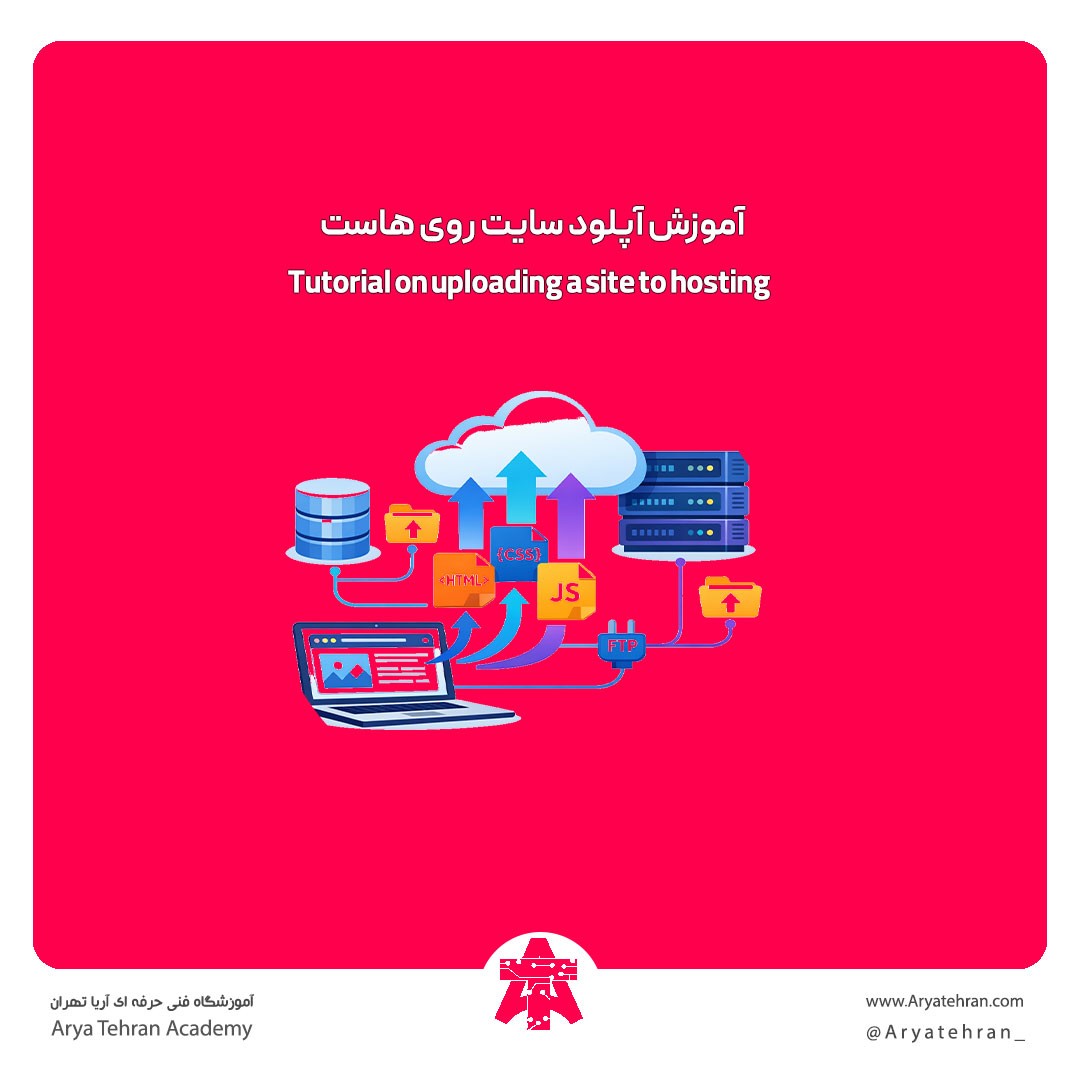
آموزش آپلود سایت روی هاست
ساده ترین روش برای آپلود سایت روی هاست، بارگزاری کردن اطلاعات سایت روی پوشه File Manager است که در این روش شما باید تمامی فایل های پروژه خود را در سیستم شخصی انتخاب کرده و آن ها را به صورت یک فایل Zip فشرده نمایید. سپس وارد پنل مدیریت هاست (cPanel/DirectAdmin) شوید و با مراجعه به بخش File Manager و سپس پوشه public_html فایل های مورد نظر را آپلود نمایید که در بخش زیر فیلم آموزش نحوه آپلود سایت روی هاست به صورت کامل این موضوع را به شما آموزش داده است.
پیشنهاد ویژه » پس از مطالعه این مقاله و مشاهده ویدئوی آموزشی آن، در صورتی که برای آپلود کردن اطلاعات سایت روی هاست نیاز به مشاوره تخصصی کارشناسان حرفه ای دارید، می توانید با شماره تلفن 09120145021 تماس حاصل فرمایید.
آنچه در این پست می خوانید :
فیلم آموزش آپلود سایت روی هاست
نکته مهم» پس از مشاهده این ویدئوی آموزشی، در صورتی که به هر گونه خطایی برخورد کردید، در انتهای این صفحه و در بخش نظرات می توانید، مشکل خود را مطرح نمایید تا همکاران ما شما را راهنمایی نمایند. ضمنا از طریق شماره درج شده در بخش مقدمه مقاله و تمامی راه های ارتباطی موجود در همین صفحه، می توانید در خصوص مسائل مدیریت سایت از همکاران ما در بخش دیجیتال مارکتینگ آریا تهران، مشاوره تخصصی دریافت نمایید.
پیشنهاد ویژه » مجتمع فنی آریا تهران دوره های تخصصی طراحی وب سایت را به صورت صفر تا صد و بازار کاری برگزار می کند و در انتهای دوره نیز به شما مدرک معتبر فنی حرفه ای ارائه می دهد. برای آشنایی با این دوره آموزشی می توانید به صفحه دوره طراحی سایت مراجعه نمایید.
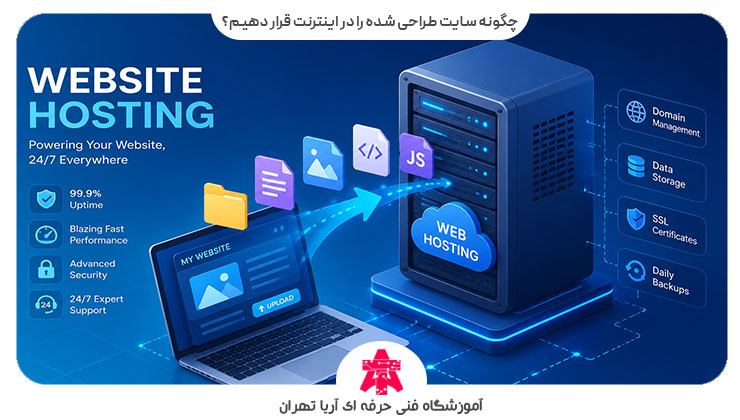
چگونه سایت طراحی شده را در اینترنت قرار دهیم؟
برای آپلود کردن اطلاعات وب سایت روی یک هاست قوی، به طور کلی 6 روش متداول وجود دارد که عبارتند از:
- استفاده از فایل منیجر (File Manager)
- استفاده از نرم افزار اف تی پی (FTP/SFTP)
- استفاده از گیت (Git)
- استفاده از اس اس اچ (SSH)
- کمک گرفتن از نصب کننده های خودکار (Softaculous)
- بهره مندی از قابلیت انتقال سایت (Migration)
شما در ویدئوی آموزشی ابتدای مطلب، با روش اول آشنا شدید، در ادامه سایر مراحل را به صورت دقیق به شما توضیح می دهیم که از یک راهکار ساده برای آپلود کردن اطلاعات وب سایت روی یک سرور قدرتمند استفاده نمایید.(نکته مهم» قبل از مطالعه متدهای زیر برای آپلود کردن اطلاعات وب سایت روی سرور، توجه داشته باشید که شما نیاز به یک هاست حرفه ای با پشتیبانی قوی دارید که در ادامه فرآیند بازاریابی و مارکتینگ مجموعه خود از طریق سرور دچار مشکل نشوید. برای انتخاب یک هاست قوی با پشتیبانی ایده آل، می توانید از طریق راه های ارتباطی درج شده در همین صفحه با همکاران ما در بخش شرکت دیجیتال مارکتینگ آریا تهران تماس حاصل فرمایید.)
استفاده از فایل منیجر (File Manager)
همانطور که در فیلم آموزشی مشاهده کردید، این روش بسیار ساده است. البته آپلود اطلاعات سایت روی فایل منیجر (File Manager) و در بخش پوشه public_html بیشتر برای وب سایت های ایستا یا پروژه های کوچک مناسب است. برای یادگیری بیشتر این روش یک بار دیگر مراحل آن را با هم بررسی می کنیم.
- در گام اوهمه فایل های پروژه خود را در سیستم شخصی انتخاب کرده و آن ها را به صورت یک فایل ZIP فشرده نمایید. توجه داشته باشید که فایل ها در پوشه اصلی باشند و نه داخل یک پوشه اضافی.
- وارد پنل مدیریت هاست (cPanel/DirectAdmin) شوید. (نکته» پنل مدیریت دایرکت ادمین و سی پنل از نظر فنی مشابه یکدیگر هستند. صرفا هاست های سی پنلی ظاهری حرفه ای تر و شکیل تر دارند. برای آشنایی کامل با محیط دایرکت ادمین و سی پنل، پیشنهاد می کنیم که سری به مقاله کاربردی آموزش نصب وردپرس بزنید.)
- در مرحله بعدی به پوشه معروف File Manager و سپس پوشه public_html مراجعه نمایید.
- از بالای صفحه گزینه Upload را بزنید و فایل زیپ خود را انتخاب کنید.
- پس از پایان آپلود، روی فایل کلیک راست کرده و گزینه Extract (استخراج فایل )را بزنید. (توجه» در این مرحله کار شما شبیه محیط ویندوز کامپیوتر است.)
- در نهایت اطلاعات دیتابیس خود را هم باید از بخش phpMyAdmin، بارگزاری یا اصطلاحا Import نمایید. (توجه» همانطور که در ویدئوی آموزشی گفته شد، در زمان آپلود اطلاعات دیتابیس، به یاد داشته باشید، نام دیتابیس، نام کاربری دیتابیس و پسورد دیتابیس باید در تنظیمات مربوطه تغییر نماید.)
پیشنهاد ویژه » برای یادگیری صفر تا صد طراحی سایت روی سیستم مدیریت محتوای وردپرس بدون نیاز به کدنویسی، می توانید به صفحه دوره طراحی سایت مراجعه نمایید.
استفاده از نرم افزار (FTP/SFTP)
یکی از سریعترین تکنیک های آپلود سایت روی سرور کمک گرفتن از روش FTP است که به دلیل سرعت بالای آن برای طراحان وب سایت یک متد محبوب و پرطرفدار به حساب می آید. استفاده از این تکنیک برای آپلود کردن تعداد زیادی فایل کوچک عالی است، چون برخلاف مرورگر، در صورت قطع اتصال، انتقال فایل ها را مدیریت می کند.
اگر می خواهید این روش را تست کنید، ابتدا باید نرم افزار FileZilla یا WinSCP را نصب کنید که پیشنهاد ما FileZilla است. سپس در پنل هاست خود، یک حساب FTP ایجاد کنید (شامل نام کاربری، رمزعبور و آدرس سرور که معمولا IP هاست شماست). اگر با نحوه ایجاد حساب FTP آشنا نیستید، در این زمینه می توانید از بخش پشتیبانی سرور هم کمک بگیرید. در ادامه داده های خود را در نرم افزار وارد کنید. پروتکل مورد نظر را روی SFTP (برای امنیت بالاتر) تنظیم نمایید. بعد از اتصال، در سمت چپ برنامه، فایل های سیستم خود و در سمت راست، فایل های هاست را مشاهده می کنید. در نهایت هم با یک Drag & Drop ساده می توانید فایل های خود را به سرور منتقل نمایید.
برای مطالعه » در صورتی که تمایل دارید ویدئوهای آموزش طراحی سایت را به صورت رایگان مشاهده نمایید، می توانید به صفحه آموزش طراحی سایت مراجعه نمایید.
استفاده از گیت (Git)
برای استفاده از روش گیت باید مراحل زیر را به دقت انجام دهید.
- ابتدا باید در هاست خود، یک مخزن (Repository) ایجاد کنید (معمولا با استفاده از قابلیت Git Version Control در سیپنل).
- آدرس (Remote URL) مخزن را کپی کرده و در سیستم خود، با دستور
git remote addآن را به پروژه متصل کنید. - با دستور
git pushتغییرات خود را به هاست بفرستید.
کمک گرفتن از متد SSH
استفاده از تکنیک SSH نسبت به روش های دیگر یک مقدار حرفه ای تر است. ما توضیحات مربوطه را درج می کنیم، در صورت بروز مشکل، به بخش پشتیبانی ما متصل شوید تا همکاران ما راهکارهای لازم برای رفع خطا را به شما ارائه دهند. برای این منظور ابتدا در پنل هاست خود دسترسی SSH را فعال نمایید. اگر قبلا تجربه انجام این کار را نداشته اید، از پشتیبانی سرور کمک بگیرید.
سپس با کمک نرم افزاری مثل PuTTY یا ترمینال ویندوز و با دستور ssh username@your-domain.com متصل شوید. در صورت تمایل می توانید با دستور wget فایل های حجیم را مستقیما از یک لینک دانلود کنید (بسیار سریع تر از آپلود از کامپیوتر). همچنین می توانید با دستور git clone کل پروژه خود را از گیت هاب روی سرور کپی کنید.
برای مطالعه » برای ثبت سفارش طراحی انواع سایت های فروشگاهی، شرکتی، خدماتی و خبری در بهترین شرکت طراحی سایت و دریافت خدماتی مثل پشتیبانی رایگان و هاست رایگان از این شرکت، می توانید به صفحه بهترین شرکت طراحی سایت در تهران مراجعه نمایید.
استفاده از نصب کننده های خودکار (Softaculous)
نصب کننده های خودکار بیشتر برای بارگزاری اطلاعات CMS هایی نظیر وردپرس، جوملا یا دروپال است که با سرعت بالا می تواند اطلاعات این سیستم های مدیریت محتوا را روی سرور بارگزاری نماید. برای استفاده از این روش، مراحل زیر را به ترتیب باید انجام دهید.
- در پنل هاست به بخش Softaculous Apps Installer بروید.
- اسکریپت مورد نظر (مثلا WordPress) را انتخاب و روی Install کلیک کنید.
- در این صفحه، دامنه، مسیر نصب (پوشه اصلی یا زیرپوشه) و اطلاعات مدیریت سایت (نام کاربری و رمز عبور ادمین) را وارد کنید.
- با فشردن دکمه نصب، هاست به صورت خودکار دیتابیس را ساخته، فایل ها را کپی و تنظیمات اولیه را برای شما انجام می دهد.
بهره مندی از قابلیت انتقال سایت (Migration)
این روش مناسب زمانی است که سایت آماده ای دارید و قصد دارید آن را به شرکت هاستینگ جدید منتقل نمایید. خوشبختانه در اکثر سرور های شناخته شده ایرانی، گزینه ای به نام Site Migration یا Transfer وجود دارد. با زدن این گزینه باید اطلاعات ورود (Login) هاست قبلی خود را به آن ها بدهید. پس از انجام این کار تیم فنی یا ابزار خودکار شرکت جدید، تمامی فایل های public_html و اطلاعات پایگاه داده سایت شما را به دقت کپی می کند. بعد از اتمام کار، شما فقط باید DNS دامنه خود را به سمت هاست جدید تغییر دهید تا سایت شما در لوکیشن جدید بالا بیاید.
نکته» قبل از انتخاب هر یک از مراحل ذکر شده اگر با انواع هاست و سرویس هایی که می تواند برای میزبانی وب سایت شما مناسب باشد آشنا نیستید می توانید مقاله آموزشی هاست چیست و چه کاربردی دارد را در وب سایت مجتمع فنی آریا تهران مطالعه نمایید. پس از انتخاب یک هاست قدرتمند و قوی از نظر پشتیبانی می توانید هر یک از مراحل ذکر شده را متناسب با نیاز و هدف خود انتخاب نمایید.
آپلود سایت روی هاست رایگان
اگه که به صورت آموزشی قصد دارید که سایت را روی هاست بارگزاری نمایید و تمایلی به هزینه کردن و خرید هاست حرفه ای ندارید، در بخش زیر برخی از وب سایت هایی که سرور رایگان به شما ارائه می دهند را معرفی کرده ایم که می توانید به صورت آزمایشی برای آپلود کردن اطلاعات سایت روی هاست از آن ها استفاده نمایید. فقط توجه داشته باشید که هاست های رایگان فضای بسیار محدودی دارند و برای آپلود اطلاعات یک سایت واقعی چندان کاربردی نیستند. مثلا شما اگر یک سایت وردپرسی دارید که افزونه های سنگینی مانند ووکامرس، افزونه دیجیتس، آزمون آنلاین و غیره روی آن نصب است، استفاده از هاست های رایگان چندان مناسب نیست. سرویس های رایگان صرفا برای تمرین کردن و بارگزاری اطلاعات محدود مناسب هستند.
هاست رایگان مناسب برای سایت های وردپرسی
- وب سایت infinityfreeapp.com
- وب سایت byet.host
- وب سایت awardspace.com
هاست رایگان مناسب برای سایت های ایستا (Static)
- وب سایت pages.github.com
- وب سایت netlify.com
سرویس داخلی پارس پک (برای دسترسی بهتر کاربران ایرانی)
پارس پک یکی از شرکت های داخلی ارائه دهنده خدمات هاست و دامنه است که این شرکت هاست ابری رایگان برای تست و آموزش را در دسترس کاربران خود قرار می دهد. اگر که به خاطر محدودیت های اینترنتی امکان استفاده از وب سایت های معرفی شده در بخش قبلی را ندارید، بهترین گزینه برای شما استفاده از هاست رایگان این شرکت می باشد.
توجه» ضمنا اگر با مفهوم اسم دامنه وب سایت و قواعد تعیین اسم دامنه سایت آشنا نیستید میتوانید مقاله آموزشی انواع دامنه سایت را در وب سایت مجتمع فنی آریا تهران مطالعه نمایید که در این مقاله به صورت کامل ساختار یک دامنه استاندارد برای وب سایت توضیح داده شده است.
آموزش آپلود سایت asp.net روی هاست
برای آپلود کردن وب سایت هایی که با استفاده از زبان برنامه نویسی asp.net ساخته شده اند شما باید از روشی به اسم روش استقرار (XCOPY) استفاده نمایید که اصطلاحا به آن روش آموزش آپلود سایت mvc روی هاست و یا آموزش آپلود سایت روی هاست ویندوز گفته می شود و در این روش با کپی کردن یک وب سایت و ایجاد یک set up پروژه به راحتی وب سایت خود را بر روی هاست مورد نظر منتقل نمایید.
استفاده از روش XCIPY برای آپلود وب سایت در سرور
برای استفاده از این روش شما باید یکی از ترفند های زیر را انتخاب نمایید:
- انتقال ftp
- استفاده از ابزارهای مدیریت سرور که تکثیر در یک سایت Remote را امکان پذیر می کند
- استفاده از برنامه کاربردی MSI installer
در واقع با استفاده از روش XCOPY به راحتی می توان فایل برنامه کاربردی را در سرور Production کپی کرد و یک دایرکتوری مجازی در آن قرار داد و دایرکتوری مجازی با استفاده از تکنیک MMC Snap-in تنظیم میشود.
توجه: اگر که با نحوه ساخت وب سایت هایی که با استفاده از زبان برنامه نویسی asp.net ایجاد شدهاند آشنا نیستید میتوانید مقاله آموزشی چگونه سایت بسازیم را مطالعه نمایید که در این مقاله نحوه وب سایتهای ایجاد شده با استفاده از زبانهای برنامهنویسی سمت ویندوز توضیح داده شده است.
آموزش آپلود سایت php روی هاست
وب سایت هایی که با زبان برنامه نویسی php ساخته شدهاند را هم با استفاده از آموزش آپلود سایت که در بخش قبلی توضیح دادیم می توانید منتقل نمایید. البته در وب سایت های وردپرسی هم برای آپلود سایت بر روی هاست می توانید از کد php زیر استفاده نمایید. در سرور سی پنل و یا دایرکت ادمین خود میتوانید به پوشه Public_html مراجعه نمایید، سپس فایل wp-config.php را باز نمایید و قطعه کد زیر را در این فایل وارد کنید و سپس دکمه save را بزنید.
کسانی که آشنایی ابتدایی با دستورات زبان برنامه php دارند می توانند برای آموزش آپلود وب سایت روی هاست از این کد هم استفاده نمایند.
آموزش آپلود سایت روی هاست سی پنل
در زمان انجام مراحل طراحی سایت شما می توانید وب سایت مورد نظر خود را بر روی هاست های سی پنل و یا دایرکت ادمین بسازید. اگر از هاست های سی پنلی استفاده می کنید شما ابتدا باید از وب سایت وردپرسی که آن را بر روی هاست مجازی ایجاد کردهاید بکاپ بگیرید که اگر با نحوه بکاپ گرفتن سایت های وردپرسی آشنا نیستید می توانید مقاله آموزشی گرفتن بکاپ از سایت وردپرس را در سایت آریا تهران مطالعه نمایید.
پس از گرفتن بکاپ هم اطلاعات وردپرس خود را در مسیر پوشه Public_html بارگذاری می کنید، و سپس اطلاعات دیتابیس خود را نیز در بخش دیتابیس My-SQL بارگذاری میکنید. فقط به یاد داشته باشید که باید نام دیتابیس و نام کاربری دیتابیس خود را با مراجعه به بخش wp-config.php تغییر دهید. در ویدئوی آموزشی ابتدای مقاله این مراحل به صورت دقیق توضیح داده شده است.
جمعبندی کلی آموزش قرار دادن سایت روی هاست
در بخش های قبلی گفته شد که زمانی که شما آموزش منتقل کردن سایت روی هاست را یاد گرفتید می بایست بعد از انتقال اطلاعات وب سایت روی هاست جدید نام دیتابیس و نام کاربری دیتابیس را تغییر دهید، برای راحتی خود در زمان انجام این کار شما می توانید قبل از اینکه اطلاعات منتقل شود با کمک گرفتن از نرمافزارهایی مانند نرمافزار Visual Studio Code اطلاعات دیتابیس خود را ویرایش نمایید، برای این منظور شما می توانید فایل دیتابیس خود را به کمک نرمافزار VSCODE باز کنید و سپس کلید ترکیبی Ctrl+F را بزنید، پس در بخش جستجو ابتدا نام دامنه سایت مجازی خود را وارد کرده و در بخش Replace نام دامنه جدیدی را که خریداری کردهاید را وارد نمایید و دکمه Replace all را بزنی تا به راحتی این جایگذاری انجام شود، ضمنا در دوره طراحی سایت مجتمع فنی آریا تهران مراحل راه اندازی وب سایت، انتقال هاست و دامنه و مدیریت وب سایت به صورت تخصصی به علاقمندان به این دوره آموزشی توضیح داده می شود. همچنین برای آپلود سایت روی هاست وردپرسی باید این نکته را بدانید که وب سایت های وردپرسی این امکان را به شما می دهند که بدون نیاز به کدنویسی بتوانید وب سایت خود را ایجاد نمایید. در دوره وردپرس مجتمع فنی آریا تهران نحوه ساخت و پیاده سازی وب سایت های وردپرسی به شما آموزش داده می شود، برای آپلود کردن اطلاعات یک سایت مجازی بر روی هاست های وردپرسی ابتدا شما باید یکی از دو پنل کاربری زیر را انتخاب نمایید:
- دایرکت ادمین
- سی پنل
اگر از افراد با تجربه در این حوزه سوال نمایید، ساختار هم دو پنل یکسان است و فقط هاست های سی پنل ظاهر شکیل تر و حرفه ای تری دارند. سپس با توجه به آموزش ارائه شده در بخش های قبلی اطلاعات وردپرس و دیتابیس خود را آپلود نمایید.
سوالات متداول در مورد آموزش آپلود سایت روی هاست؟
در صورتی که در زمان انتقال اطلاعات و آپلود کردن آن ها با خطا مواجه شدید می توانید با بخش پشتیبان سرور خود تماس بگیرید و یا از طریق تیکت پشتیبانی از آن ها کمک بگیرید، ضمنا می توانید از طریق راه های ارتباطی درج شده در وب سایت آریا تهران از تیم پشتیبان طراحی سایت این مجموعه نیز کمک بگیرید.
بله، اما به خاطر داشته باشید که هاست رایگان فضای محدودی را در اختیار شما قرار می دهد، که در این فضای محدود شما اطلاعات زیادی را نمی توانید آپلود نمایید.
در صورتی که یک سایت شرکتی و یا خدماتی را بخواهید راه اندازی کنید، می توانید یک هاست با ظرفیت 3 گیگ را خریداری کنید، در صورتی که سایت فروشگاهی بخواهید راه اندازی نمایید می توانید یک سرور با فضای 5 گیگ را خریداری کند، در ضمن این فضایی که برای هاست خود خریداری می کنید، بعدا قابلیت ارتقا به فضای بالاتر را نیز دارد.
خیر. برای آپلود فایل های سایت روی هاست داشتن دامنه الزامی نیست. بسیاری از شرکت های هاستینگ یک ساب دامنه (Subdomain) رایگان در اختیار شما قرار می دهند تا بتوانید سایت خود را تست کنید. اما برای در دسترس بودن سایت با یک آدرس اختصاصی و حرفه ای، بهتر است یک دامنه تهیه کرده و آن را به هاست متصل کنید.
در اکثر شرکت های هاستینگ، فایل های اصلی سایت باید داخل پوشه ای به نام public_html قرار بگیرند. این پوشه به عنوان ریشه وب سایت شناخته می شود و هر فایلی که داخل آن قرار بگیرد از طریق اینترنت قابل مشاهده خواهد بود. اگر فایل ها در پوشه دیگری آپلود شوند، معمولا سایت در مرورگر نمایش داده نمی شود.
بله. علاوه بر FTP، روش های دیگری نیز برای آپلود سایت وجود دارد. برای مثال می توانید از File Manager داخل کنترل پنل هاست استفاده کنید و فایل ها را مستقیما از طریق مرورگر آپلود نمایید. همچنین در برخی سرویس ها امکان استقرار سایت از طریق Git یا ابزارهای نصب خودکار نیز وجود دارد.
ممکن است فایل ایندکس در پوشه اصلی قرار نگرفته باشد یا دامنه هنوز به هاست متصل نشده باشد. بررسی مسیر پوشه پابلیک اچ تی ام ال ضروری است.





هنوز بررسیای ثبت نشده است.