پریمیر چیست
اگر اولین بار است که با نرم افزار پریمیر کار میکنید و یا میخواهید تدوین ویدیو ها و وفیلم های خود را با نرم افزار پریمیر انجام دهید، باید اطلاعات کافی ای در رابطه با این نرم افزار و نحوه کار آن بدانید. در مقاله پریمیر چیست تمامی ویژگی ها و کاربرد های نرم افزار پریمیر را با یکدیگر بررسی خواهیم کرد.
Adobe Premiere Pro یک برنامه نرم افزاری پرکاربرد برای ویرایش ویدیو در رایانه های مک یا ویندوز است. Premiere Pro برای ویرایش فیلم ها، تبلیغات و سایر فیلم ها، تلویزیون ها و ویدیوهای آنلاین استفاده می شود. این یک نرم افزار جامع ویرایش ویدیو می باشد و همچنین به عنوان بخشی از مجموعه برنامه های Adobe Creative Cloud در دسترس است. Premiere Pro اغلب همراه با After Effects و Photoshop در پروژه های خلاقانه استفاده می شود.
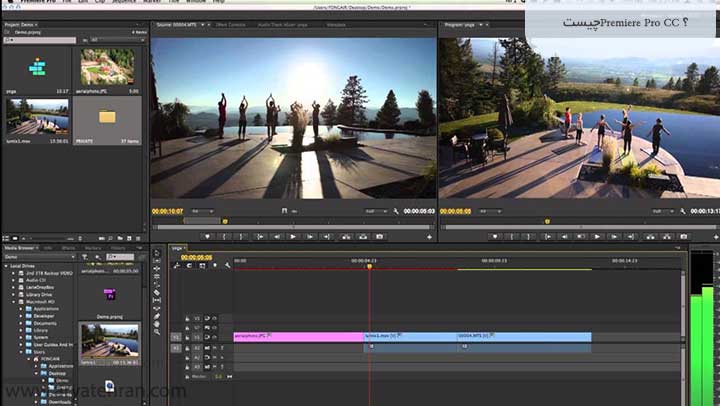
Premiere Pro CC چیست؟
در نام Premiere Pro CC، CC نشاندهنده «Creative Cloud» است و نسخهای از Premiere Pro مبتنی بر اشتراک است. به روز رسانی های جدید برنامه Premiere Pro برای مشترکین فعلی برای دانلود در دسترس است. برای استفاده از نسخه CC Premiere Pro، یک اشتراک فعلی لازم است. نسخههای قدیمیتر Premiere Pro، مانند Premiere Pro CS، نیازی به اشتراک ندارند. Adobe در سال ۲۰۱۳ به نسخه های مبتنی بر اشتراک Premiere Pro به عنوان بخشی از Creative Cloud انتقال پیدا کرد. Adobe تقریباً هر ۱۲ تا ۱۸ ماه به روز رسانی های جدیدی را برای Premiere Pro CC منتشر می کند. بهروزرسانیهای سال به سال اغلب متوسط هستند، و باعث میشود که تفاوت بین نسخههایی مانند Premiere Pro CC 2017 و Premiere Pro CC 2018 برای اکثر کاربران قابل توجه نباشد.
پیشنهاد ویژه : آموزش افتر افکت در آموزشگاه آریا تهران بهترین آموزشگاه گرافیک و انیمیشن در تهران تحت نظر اساتید مجرب گرافیک و انیمیشن
Premiere Pro چه می کند؟
Premiere Pro را می توان برای تمام کارهای رایج ویرایش ویدیو که برای تولید ویدیو با کیفیت پخش و کیفیت بالا ضروری است استفاده کرد. می توان از آن برای وارد کردن ویدیو، صدا و گرافیک استفاده کرد و برای ایجاد نسخه های جدید و ویرایش شده ویدیویی که می تواند به رسانه و فرمت لازم برای توزیع صادر شود، استفاده می شود. هنگام ایجاد ویدیو با استفاده از Premiere Pro، میتوانید تصاویر و ویدیوهای مختلف را با هم ویرایش کنید. عناوین را می توانید به فیلم ها اضافه کنید و فیلترها را می توان به همراه جلوه های دیگر اعمال کرد.
چه کسی از Premiere Pro استفاده می کند
Premiere Pro توسط شرکت های تولید ویدئو، ایستگاه های خبری، متخصصان بازاریابی و شرکت های طراحی استفاده می شود. افرادی که در نقش هایی مانند ویرایشگر ویدیو، مدیران تولید، مدیران بازاریابی و طراحان چند رسانه ای کار می کنند، همگی از Premiere Pro برای ایجاد و ویرایش محتوای ویدیویی استفاده می کنند. Premiere Pro توسط شرکت توسعه نرم افزار Adobe Systems توسعه یافته است.
تاریخچه Premiere Pro
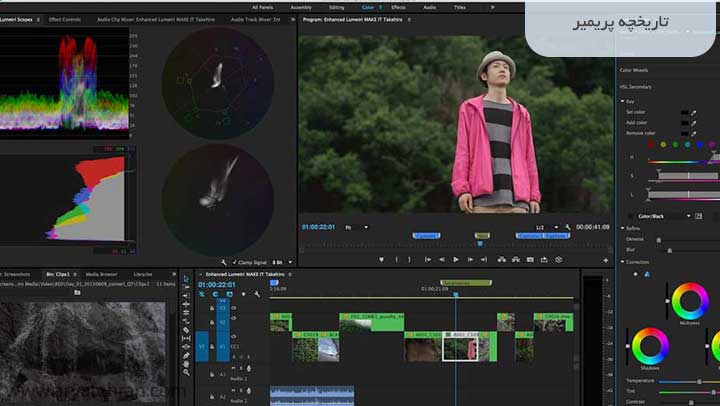
Adobe Premier Pro به سادگی پریمیر شروع شد و در سال ۱۹۹۱ برای سیستم عامل مک معرفی شد. این یکی از اولین سیستم های ویرایش غیرخطی مبتنی بر کامپیوتر بود. نام Premiere Pro در سال ۲۰۰۳ معرفی شد و برای تمامی نسخه های بعدی استفاده شد. اولین نسخه پریمیر پرو نامهای مختلفی داشت، از پریمیر پرو ۱ تا پریمیر پرو ۷٫
پیشنهاد ویژه : دوره پریمیردر آموزشگاه آریا تهران بهترین آموزشگاه گرافیک و انیمیشن در تهران تحت نظر اساتید مجرب گرافیک و انیمیشن
تاریخچه پریمیر
هر نسخه بعدی Premiere Pro شامل تغییرات اضافی است که در زیر ذکر شده است:
Premiere Pro 1.5 به عنوان نسخه ای منتشر شد که از نسخه قبلی خود، PPRO پایدارتر بود. این شامل رفع اشکال، اشکالات و چند افزودنی کوچک بود.
Premiere Pro 2 تغییرات زیادی داشت، از جمله رابط کاربری جدید، ویژگی های جدید و ادغام بهبود یافته با سایر برنامه های خانواده Adobe. با این نسخه، ویرایش چند دوربین، ضبط به دی وی دی، پردازش سریع GPU و پشتیبانی بومی HD/HDV معرفی شد.
Premier Pro CS3: این نسخه در سال ۲۰۰۷ منتشر شد. یکی از ویژگی های جدید و قابل توجه این نسخه، نقشه برداری مجدد زمان بود. پشتیبانی مک نیز در این مدت دوباره معرفی شد.
Premiere Pro CS4: این نسخه از Premiere Pro در اکتبر ۲۰۰۸ با گردش کار ویرایش بهبود یافته، انعطاف پذیری بیشتر و پشتیبانی از فرمت افزایش یافته منتشر شد.
Premier Pro CS5: موتور پخش Mercury که در آوریل ۲۰۱۰ منتشر شد، یک ابزار اضافی بود. این امکان پیشنمایش بدون رندر را فراهم کرد. این نسخه همچنین شامل پیشرفت های جزئی در نرم افزار بود.
Premiere Pro CS6: در ماه مه ۲۰۱۲ این نسخه تعدادی تغییرات را در رابط ایجاد کرد. پیشرفتها شامل لایههای تنظیم، جلوه تعمیر شاتر نورد، اصلاحات سهطرفه رنگ، مرورگر از پیش تعیینشده جدید و موارد دیگر بود. کاربران همچنین با Adobe Prelude، SpeedGrade و Adobe Creative Cloud آشنا شدند. این آخرین نسخه ای بود که می شد به عنوان یک بسته نرم افزاری مستقل خریداری کرد. بهروزرسانیهایی برای رفع اشکالهایی که عملکرد را تحت تأثیر قرار میدهند وجود دارد، اما انتقال به CC دائمی است.
برای تغییر فونت در پریمیر ۲۰۲۱ راه ها و روش های متفاوتی وجود دارد که در مقاله تغییر فونت در پریمیر ۲۰۲۱ سعی کردیم سریع ترین و آسان ترین راه آموزش تغییر فونت در پریمیر را به شما عزیزان توضیح دهیم.
Premiere Pro CC: انتشار اولیه نسخه Creative Cloud Premiere Pro CC در ژوئن ۲۰۱۳ با تعدادی بهبود بود. این شامل پیوند و مکان یابی، بازطراحی جدول زمانی، بهبود میکس صدا، موتور رنگی عمیق Lumetri، ویرایش چند دوربینی بهبودیافته، ادغام Adobe Anywhere و موارد دیگر بود. این اولین نسخه PPRO بود که فقط از طریق سرویس اشتراک در دسترس بود. بهروزرسانیها ادامه دارد و هر نسخه از Premiere Pro CC سال انتشار را بعد از CC اضافه میکند. به عنوان مثال، نسخههایی از Premiere Pro CC 2015، ۲۰۱۷ و ۲۰۱۸ وجود داشته است. Premiere Pro CC 2018 یا نسخه ۱۲٫۰، ویژگیهای جدیدی از جمله قالبهای گرافیکی متحرک، گزینههایی برای استفاده از قالبهای گرافیکی متحرک After Effects بدون نیاز به افتر افکت، ویدیوی همهجانبه اضافه کرده است. ویرایش با استفاده از نمایشگر روی سر و موارد دیگر. نسخه فعلی Premiere Pro CC 2020 است.
اگر به دنبال سریع ترین راه برای حل مشکل برعکس تایپ کردن فارسی در نرم افزار پریمیر هستید پیشنهاد میکنیم حتما مقاله تایپ فارسی در پریمیر ۲۰۲۱ را مطالعه کنید.
کاربرد پریمیر
وارد کردن تصاویر ثابت و فیلمها به Premiere Pro: محدودیتهای اندازه
حداکثر اندازه فریم برای وارد کردن تصاویر ثابت و فیلم به Premiere Pro 256 مگاپیکسل است و حداکثر ابعاد آن ۳۲۷۶۸ پیکسل در هر جهت است.
شتاب پردازنده گرافیکی Premiere Pro: زمانی که Premiere Pro از یک GPU استفاده می کند
اینکه آیا فریم را می توان با شتاب پردازنده گرافیکی با پریمیر پرو به عنوان بخشی از موتور پخش مرکوری پردازش کرد یا نه، به اندازه فریم در مقایسه با مقدار حافظه GPU بستگی دارد. فریمی که شرایط زیر را برآورده می کند می تواند با شتاب GPU پردازش شود: ((عرض x ارتفاع) / ۱۶۳۸۴ مگابایت. اگر مقدار حاصل از محاسبه از حافظه موجود بیشتر شود، Premiere Pro از CPU فقط برای رندر بخش فعلی استفاده می کند.
فرمت های ویدیویی و صوتی Premier Pro می تواند وارد و صادر کند
فرمت های زیر توسط Adobe Premiere Pro پشتیبانی می شوند. در حالی که Premiere Pro می تواند این فرمت ها را وارد کند، ممکن است برای وارد کردن انواع فایل های خاص به کدک های خاصی نیاز داشته باشد. هنگامی که یک فایل ویرایش شد و در پروژه Premiere Pro گنجانده شد، می توان آن را به فرمت اصلی یا فرمت دیگری صادر کرد.
در مقاله ی تفاوت پریمیر و افترافکت تمامی ویژگی ها و کاربرد های این دو نرم افزار را به صورت جامع و کامل مورد بررسی قرار داده ایم پیشنهاد میشود حتما این مقاله را مطالعه کنید.
اکثر فرمتهای اصلی فایل که میتوانند صادر شوند در زیر فهرست شدهاند:
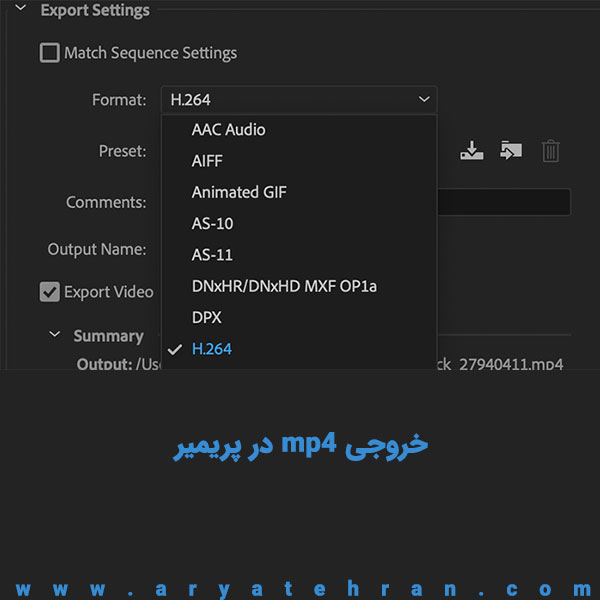
فرمت ظرف چند رسانه ای (۳GPp، ۳G2)؛ کدگذاری صوتی پیشرفته (AAC)؛ فرمت فایل تبادل صوتی (AIFF)؛ فرمت فشرده سازی ویدیوی اپل (Apple ProRes)؛ سند صوتی Adobe (ASND)؛ Microsoft AVI، انواع ۱ و ۲ (.avi)؛ فرمت پخش موج (BWF)؛ جریان DV خام (DV); گیف متحرک (GIF)؛ فایل های ویدئویی MPEG-1 (MV1)؛ صوتی MPEG-4؛ فایل های ویدئویی MPEG-4؛ فرمت QuickTime (MOV)؛ صوتی MP3 (MP3)؛ فیلم QuickTime (MP4)؛ MPEG-1 و ۲ (MPEG، MPG، MPE)؛ فرمت تبادل رسانه (MXF)؛ فرمت پروژه صوتی (OMF)؛ شکل موج ویندوز (WAV)؛ و Windows Media، فقط ویندوز (WMV)
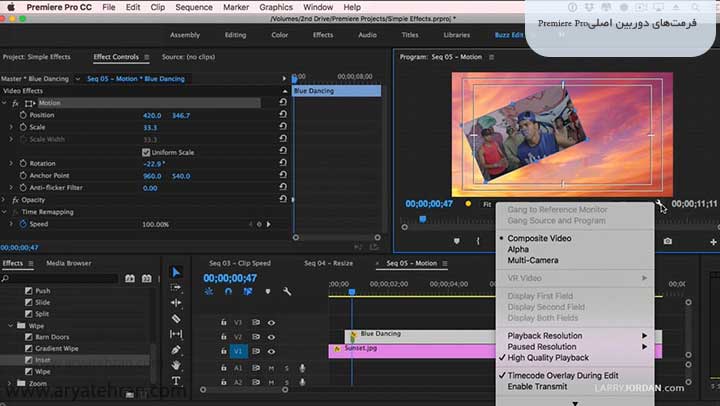
فرمتهای دوربین اصلی Premiere Pro که میتواند وارد کند
این فرمت های رسانه ای را می توان در هر دو سیستم عامل مک و ویندوز وارد و ویرایش کرد: دوربین ARRI AMIRA. Canon XF; Canon RAW; CinemaDNG; پاناسونیک AVC; دوربین های P2; رسانه سینمای فانتوم; پشتیبانی قرمز؛ و دوربین های سونی
پشتیبانی از تصاویر ثابت و فایل های توالی تصویر ثابت
پسوندهای فرمت زیر از فایل های تصویر ثابت و توالی تصویر ثابت پشتیبانی می کنند:
Adobe Illustrator (EPS، AI)؛ نقشه بیت (DIB، BMP، RLE)؛ Cineon/DPX (DPX)؛ فرمت تبادل گرافیکی (GIF)؛ فایل آیکون فقط ویندوز (ICO)؛ JPEG; تصویر مکینتاش (PICT); فتوشاپ (PSD)؛ گرافیک شبکه قابل حمل (PNG)؛ عنوان Adobe Premiere (PTL، PRTL)؛ تارگا (TGA، VST)؛ و فرمت تبادل برچسب شده (TIFF).
فرمتهای فایل زیرنویس و زیرنویس بسته
Premiere Pro از فرمتهای فایل زیرنویس و زیرنویس زیر پشتیبانی میکند:
نمایه تبادل فرمت توزیع (DFXP)؛ MacCaption VANC (MCC)؛ فایل زیرنویس بسته سناریست (SCC); فرمت زیرنویس زیرنویس (SRT)؛ فایل زیرنویس EBU N19 (STL); و W3C/EBU زمان بندی شده متن فایل/SMPTE (XML).
فرمت های فایل پروژه ویدئویی
Premiere Pro از فرمت های فایل پروژه زیر پشتیبانی می کند:
فرمت نویسندگی پیشرفته (AAF)؛ پروژه افترافکت (AEP، AEPX)؛ پروژه انیماتور شخصیت (CHPROJ); لیست های دسته ای (CSV، TAB، TXT، PBL)؛ CMX3600 EDL (EDL)؛ پروژه Adobe Premier Elements فقط ویندوز (PREL); پروژه Premiere Pro (PRPROJ)؛ و FCP XML (XML).
چگونه Premiere Pro را یاد بگیریم
گزینه های زیادی هم برای حرفه ای ها و هم برای دانش آموزان برای یادگیری Premiere Pro وجود دارد.
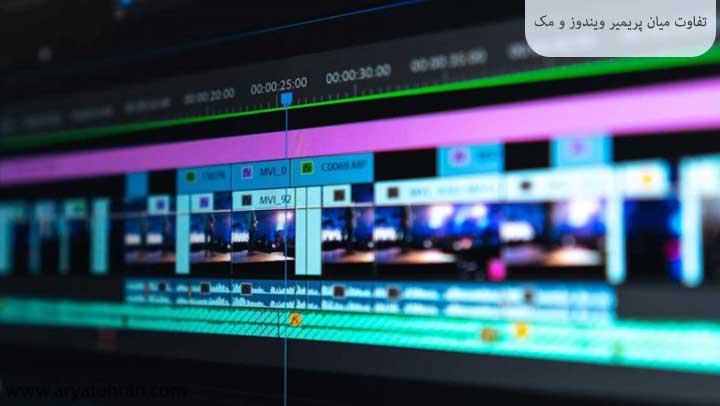
تفاوت میان پریمیر ویندوز و مک
Premiere Pro Differences Mac و Windows PC
Premiere Pro تفاوت های کمی بین سیستم عامل مک و سیستم های رایانه شخصی ویندوز دارد. این برنامه از یک پایه کد توسعه یافته است، که باعث می شود Premiere Pro بین رایانه های مک و ویندوز سازگار باشد. سیستم فایل برای مکان یابی و وارد کردن فایل ها یکی از معدود زمینه هایی است که تفاوت های قابل توجهی دارد. اگر از Adobe Bridge برای مدیریت فایل ها استفاده کنید، این تفاوت ها بین پلتفرم ها وجود ندارد. اکثر کاربران می توانند بدون توجه به تفاوت بین نسخه های Mac و Windows Premiere Pro حرکت کنند.
تفاوت سرعت پریمیر پرو در مقایسه با رایانه شخصی Mac
در آزمایش بین سیستمهای Mac و Windows مجهز به یکسان، تفاوت کمی بین رایانههای Mac و Windows PC وجود دارد، اما بسیاری از سیستمهای PC Windows با مشخصات سریعتری در دسترس هستند که برای ویرایش ویدیو مجهزتر هستند. از آنجایی که برخی از تولیدکنندگان رایانه های شخصی خاص بر روی نیازهای محاسباتی پیشرفته متمرکز هستند و رایانه های ارتقا یافته را بیشتر از به روز رسانی سخت افزار اپل ارائه می دهند، اغلب می توان سیستم رایانه شخصی ویندوزی را پیدا کرد که سریعتر از سیستم عامل Mac باشد. معمولاً سیستمهای Windows PC برای Premiere Pro با جدیدترین پردازندهها و سیستمهای گرافیکی (ویدئویی) سریعتر در دسترس هستند، در حالی که اپل ممکن است از پردازندهها یا GPUهایی استفاده کند که در زمان عرضه اولیه خوب بودند، اما قدیمی شدهاند. در حالی که تجهیزات اپل در زمان تحویل رایانه اغلب در سطح بالایی قرار دارند، چرخه انتشار آنها برای ارائه سخت افزار رایانه جدید یا به روز شده هر ۱۲ تا ۱۸ ماه باعث می شود که آنها در بازار رایانه های با کارایی بالا که به سرعت در حال تغییر است عقب بیفتند. پریمیر پرو نیاز دارد.
نمونهای از آن را میتوان در آزمایشی مشاهده کرد که توسط سازنده رایانههای شخصی، Puget Systems انجام شد. آنها سه مدل قابل مقایسه را آزمایش کردند: Mac Pro در اواخر سال ۲۰۱۳ با استفاده از MacOS Sierra، Core i7 3.2GHz و Core i7 3.0GHz با استفاده از Windows 10 Pro 64 بیتی. نرم افزار مورد استفاده در هر سه، Premiere Pro 2017.0.2 بود. همانطور که Puget Systems عملکرد Premiere Pro را در رایانههای Mac و Windows آزمایش کرد، مشخص شد که Premiere Pro اغلب در سیستم Mac خراب میشود. علاوه بر این، نرمافزار Adobe نرمافزاری را برای استفاده با کارتهای ویدئویی Nvidia که در سیستمهای ویندوز موجود و استفاده میشد، بهینهسازی کرده است، در حالی که کارتهای پردازش ویدیوی پیشفرض AMD در سیستمهای مک بودند. این احتمالاً به نتایجی کمک کرد که در آن ویندوز در هنگام ارائه پیشنمایش، صادرات و استفاده از Warp stabilize سریعتر از Mac بود. این امر به ویژه در هنگام استفاده از فیلم ۴K در Premiere Pro صادق بود. در مک، پخش زنده، فیلمهای قرمز ۴K و رزولوشن حرفهای ۸K محدود بودند.
کاربرد های پریمیر به زبان ساده
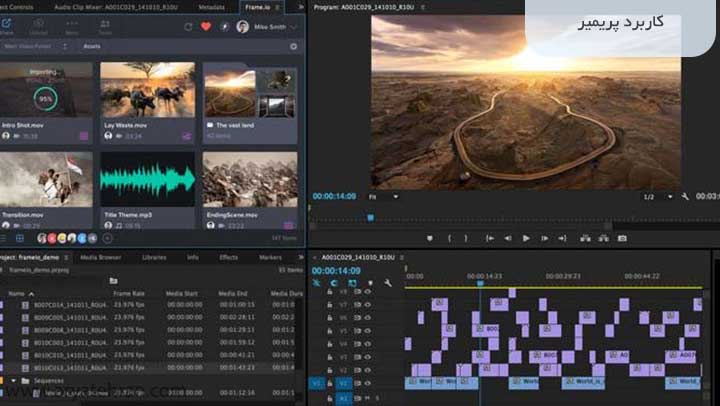
نرم افزار پریمیر پرو یکی از بهترین نرم افزار های تدوین برای گرافیست ها و همینطور تدوین گر ها می باشد، این نرم افزار بسیار گسترده بوده و دارای قابلیت ها و همینطور کاربرد های زیادی می باشد. نرم افزار پریمیر را میتو.انید در سایت های معتبر ایرانی از جمله سافت ۹۸ دانلود کرده و به صورت کرک شده و قابل استفاده داخل سیستم کامپیوتری خود نصب کنید. ازجمله کاربرد پریمیر تولید و ساخت تیزر های تبلیغاتی می باشد که امروزه یکی از بهترین گزینه ها برای معرفی برند شما و همینطور گسترش دادن برذندتان می باشد، تقریبا میتوان گفت ۹۰ درصد از شرکت های که میخواهند برند خود را به دیگران معرفی کنند به دنبال یک تدوینگر هستند که بتواند برای شرکت آن ها تیزر تبلیغاتی طراحی کند. یکی از کاربرد پریمیر نیز تدوین این نوع فیلم ها می باشد. پس میتوان گفت یکی از پولساز ترین نرم افزار ها برای افرادی که تازه میخواهند بیزینس خود را راه اندازی کنند نرم افزار پریمیر می باشد.
متحرک سازی عکس در پریمیر یکی از آپشن های این نرم افزار کاربردی می باشد که شما توسط آن میتوانید به اسانی عکس ها و تصاویر ثابت را به حرکت درآورید و آن ها را جذاب تر و گیرا تر کنید. پیشنهاد میشود حتما مقاله متحرک سازی عکس در پریمیر آموزشگاه آریا تهران را مطالعه کنید.
یکی دیگر از کاربرد های نرم افزار پریمیر طراحی تیزر های اینستاگرامی می باشد، از آنجا که امروزه اینستاگرام و فضای مجازی جایگاه بزرگی در گسرترش برند و معرفی سازی افراد دارد میتوان گفت تدوین و ساخت کلیپ های اینستاگرامی و تیزر های تبلیغاتی اینستاگرامی میتواند برای شما پول ساز باشد. شما با استفاده از نرم افزار پریمیر میتوانید به آسانی کلیپ های حرفه ای اینستاگرامی را تدوین کرده و از این طریق درآمد زایی کنید.
یکی دیگر از کاربرد های نرم افزار پریمیر پرو تدوین فیلم ها و سریال های کوتاه می باشد، شما با استفاده از نرم افزار پریمیر پرو میتوانید به صورت حرفه ای فیلم های کوتاه را تدوین کرده و به آن ها اصلاح رنگ دهید. امروزه هزینه تدوین فیلم ها و سریال ها در ایران بسار بالا رفته و میتوانید با تدوین یک فیلم کوتاه تقریبا ۲۰ دقیقه ای نزدیک به ۲۰۰ میلیون تومان هزینه تدوین بگیرید!
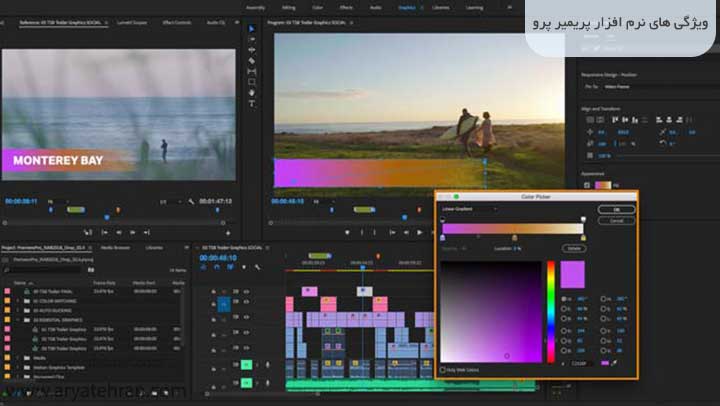
ویژگی های نرم افزار پریمیر پرو
ویژگی های نرم افزار پریمیر پرو بسیار زیاد است اما ما در این قسمت بخش کوتاهی از ویژگی های این نرم افزار محبوبی را برای شما عزیزان قرار داده ایم:
از جمله ویژگی های نرم افزار پریمیر پرو این میباشد که Adobe Premiere Pro نرم افزاری است که برای ویرایشگرهای ویدئویی طراحی شده است که به دنبال راه هایی برای بهبود آثار خود هستند. این برنامه دسکتاپ که توسط سازندگان ویدیو در هالیوود استفاده می شود، به کاربران خود اجازه می دهد فیلم های خام را به محصولات ویدیویی فوق العاده شگفت انگیز تبدیل کنند.
اگر اولین بار است که با نرم افزار پریمیر کار میکنید و یا میخواهید تدوین ویدیو ها و وفیلم های خود را با نرم افزار پریمیر انجام دهید، باید اطلاعات کافی ای در رابطه با این نرم افزار و نحوه کار آن بدانید. در مقاله پریمیر چیست تمامی ویژگی ها و کاربرد های نرم افزار پریمیر را با یکدیگر بررسی خواهیم کرد.
Adobe Premiere Pro ابزارهای مختلفی را ارائه می دهد که به کاربران خود اجازه می دهد خلاقیت خود را آشکار کنند و بیش از ویرایش اولیه ویدیو انجام دهند. آنها می توانند صدا را به خوبی تنظیم کنند، رنگ ها را تنظیم کنند، و کارهای بیشتری برای ایجاد نتایج حرفه ای انجام دهند. این نرم افزار با محصولات ادوبی ادغام شده است که به کاربرانش اجازه می دهد آثار خود را از یک نرم افزار به نرم افزار دیگر منتقل کنند تا در صورت نیاز بتوانند فیلم های تمام شده خود را ویرایش و استفاده کنند. این به سادگی به این معنی است که آنها می توانند به آرامی کار کنند و محصولی جذاب و خلاقانه ایجاد کنند.
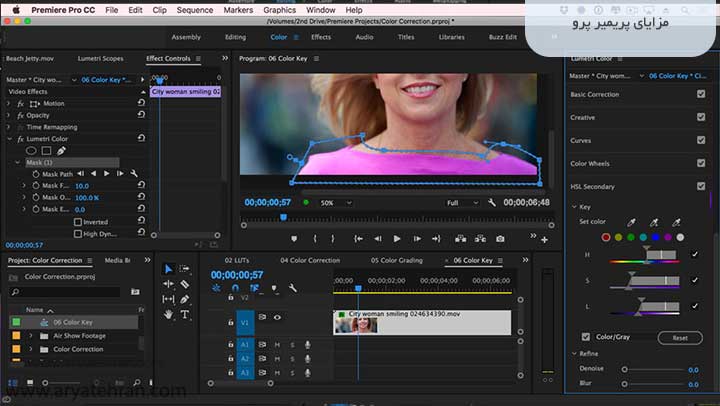
مزایای پریمیر پرو
مزایای اصلی Adobe Premiere Pro ابزارهای ویرایش ویدیوی روان و ویژگی های غنی آن است. در این قسمت بخش کوچکی از مزایای پریمیر پرو را برای شما عزیزان قرار داده ایم:
رابط پاسخگو
Adobe Premiere Pro دارای رابطی است که به کاربران خود اجازه می دهد تا با بهره وری، اثربخشی و کارایی بیشتر کار کنند. توسعه دهندگان این نرم افزار اطمینان حاصل می کنند که رابط آن را مرتباً به روز می کنند تا پاسخگوتر شود. یکی از به روز رسانی های آن بهبود یکپارچگی فریم های کلیدی در گرافیک متحرک است.
اگر به دنبال آسان ترین روش نصب نرم افزار ادوبی پریمیر هستید باید به شما بگوییم بهترین جا را انتخاب کرده اید! در مقاله آموزش نصب پریمیر به صورت جامع و به راحت ترین شکل ممکن نصب پریمیر را آموزش خواهیم داد.
پشتیبانی از واقعیت مجازی فراگیر (VR).
واقعیت مجازی امروزه به یک روند تبدیل شده است و با محبوبیت آن، بسیاری از ویرایشگرهای ویدیویی به ابزاری نیاز دارند که به ایجاد آنها از همه زوایا غوطه ور شود. Adobe Premiere Pro دارای این ویژگی برای پشتیبان گیری از کاربران در هر کار ویرایش VR پیچیده است.
فرآیند کار یکپارچه
این نرمافزار با سایر محصولات Adobe کار میکند تا کاربران بتوانند جریانهای کاری نرمتری ایجاد کنند و به آنها اجازه میدهد تا پروژههای خود را با وقفههای کمتری در فرآیند انجام دهند. مهمتر از همه، به اعضای تیم یک راه آسان برای ارتباط با یکدیگر بدون خارج شدن از برنامه از طریق ادغام تیم مایکروسافت داده می شود. این بدان معنی است که کاربران می توانند نکات خود را در مورد پروژه ها به اشتراک بگذارند و مدیران می توانند بر کار همه افراد درگیر نظارت کنند.
در مقاله کروماکی در پریمیر به صورت کامل نحوه کار با ابزار کروماکی در نرم افزار پریمیر را به صورت صفر تا صد و به زطبان ساده آموزش داده اغیم، اگر میخواهید کروماکی در پریمیر را به صورت فیلم آموزشی آموزش ببینید در قسمت پایین فیلم آموزش حذف پرده سبز در پریمیر را برای شما عزیزان قرار داده ایم.
ویرایش همزمان و بدون دردسر
این نرم افزار به کاربران اجازه می دهد تا پروژه های مختلفی را به طور همزمان باز کنند. این به آنها اجازه میدهد بین کلیپها و صحنهها از یک پروژه به پروژه دیگر جابجا شوند. با استفاده از Adobe Premiere Pro، آنها می توانند در زمان کافی از نظر اضافه کردن کلیپ ها و صحنه ها به کار خود با دردسر کمتری صرفه جویی کنند.
پشتیبانی از چندین فرمت فایل
Adobe Premiere Pro اکنون برای پشتیبانی از فرمت های ویدیویی بومی بهبود یافته است، بنابراین کاربران نیازی به انجام فرآیند تبدیل ندارند. این بدان معنی است که آنها می توانند ویدیوها را از دستگاه خود مستقیماً بدون تبدیل آنها به برنامه اضافه کنند.
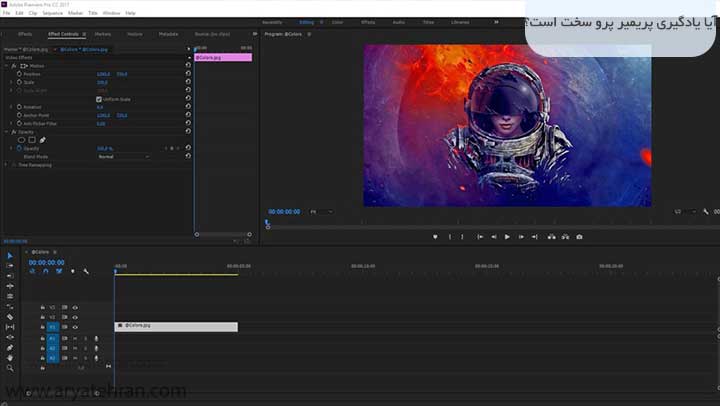
آیا یادگیری پریمیر پرو سخت است؟
بسیاری از شما عزیزان قبل از شروع یادگیری نرم افزار پریمیر ممکن است بپرسید: آیا یادگیری پریمیر پرو سخت است؟ برای پاسخ این سوال باید به شما هنرجویان عزیز بگوییم که یادگیری پریمیر پرو اصلا سخت نیست و تنها چیزی که نیاز دارد علاقه و ایده پردازی می باشد، شما میتوانید در دوره های آموزشی آریا تهران شرکت کرده و در دوره آموزش پریمیر این آموزشگاه ثبت نام کنید و تمامی ابزار های موحود در نرم افزار پریمیر را در طی ۱ ماه و نیم و به صورت مقدماتی تا پیشرفته بگزرانید. برای ثبت نام در دوره آموزشی پریمیر آموزشگاه آریا تهران بر روی دوره آموزش پریمیر کلیک کنید.
یادگیری پریمیر پرو
اگر میخواهید در کمتر از یک سال پول پارو کنید یادگیری پریمیر پرو میتواند اولین و بهترین گزینه بربای شما باشد! چرا که این نرم افزار علاوه بر آسان بودن و روان بودن ان نرم افزاری بسیار پول ساز برای کسانی می باشد که به تدوین فیلم علاقه داشته و افراد ایده پردازی می باشند. شما با یادگیری پریمیرز پرو میتوانید فیلم ها و ویدیو هایی ازقبیل: تیزر های تبلیغاتی، کلیپ های اینستاگرامی، فیلم های کوتاه و … را تدوین کرده و از این طریق درآمد زایی کنید.
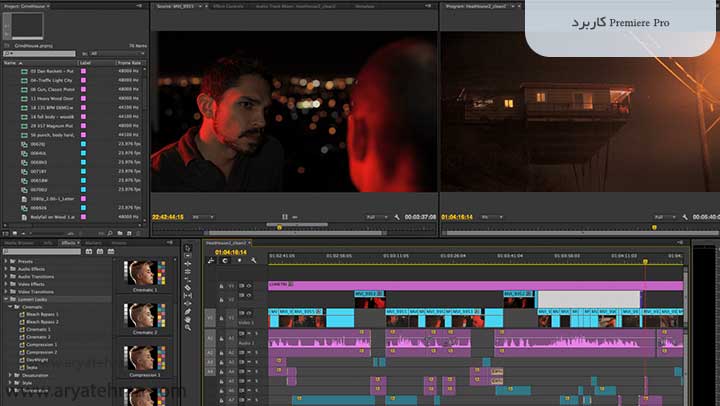
کاربرد Premiere Pro
امکان اصلاح رنگ
اگر نیاز به تصحیح و صادر کردن سریع یک ویدیو دارید، ویژگی تصحیح رنگ خودکار در پریمیر یکی از آپشن های عالی در این نرم افزار می باشدالبته اگر تصحیح رنگ نقطه قوت شما نباشد. برای استفاده از ابزار اصلاح رنگ خودکار، این دو مرحله را دنبال کنید: پنل رنگی را باز کنید و روی خودکار در پانل اصلاح اولیه کلیک کنید. همه چیز تمام شد!
یکی از سریع ترین راه حل مشکل تایپ فارسی در پریمیر ۲۰۲۱ فعال بودن فونت های فارسی در نرم افزار می باشد. در مقاله آسان ترین روش تایپ فارسی در پریمیر ۲۰۲۱ رفع این مشکل را آموزش میبینید.
اگرچه سریع و راحت است، اما ابزار اصلاح رنگ خودکار ممکن است برای فیلم شما کامل نباشد و باز نیاز به کمی اصلاح رنگ دستی داشته باشید. . به طور کلی، از آن به عنوان نقطه پایه برای تصحیح رنگ و درجه بندی استفاده می شود نه مرحله نهایی. همچنین، عملکرد خودکار برای تعادل رنگ سفید اعمال نمی شود، بنابراین باید به صورت دستی آن را متعادل کنید.
- نمای مقایسه یا Comparison view
نمای مقایسه در مانیتور برنامه برای همه نیازهای تطبیق و ارجاع عکس، یک مرحله ای است. کاربران به راحتی می توانند قبل و بعد جلوه های بصری را در کنار هم مشاهده کنند یا به راحتی رنگ را در عکس های مختلف مطابقت دهند.
نمای مقایسه دارای سه گزینه چیدمان است: نمای کناری، نمای افقی و نمای عمودی. نمای ساید بای ساید دو فریم کامل را در کنار یکدیگر نشان می دهد و برای تطبیق عکس هنگام تصحیح رنگ و درجه بندی ایده آل است. طرح نمای افقی و عمودی در واقع دو عکس را درست روی هم قرار می دهد و آنها را به صورت افقی یا عمودی برای ایجاد یک فریم واحد تقسیم می کند.
برای اینکه بفهمید آیا کامپیوتر شما میتواند Adobe Premiere Pro را اجرا کند و سیستم مورد نیاز پریمیر چه ویژگی هایی را باید دارا باشد، ابتدا باید مشخص کنید که چه اجزایی دارید با تاکید قابلتوجه بر CPU، GPU و RAM. اینها بیشترین تأثیر را بر روی اینکه چگونه نرم افزار خوب اجرا می شود دارند، در مقاله سیستم مورد نیاز پریمیر تمامی این اطلاعات را به صورت جامع مورد بررسی قرار داده ایم.
نمای مقایسه در مانیتور برنامه پریمیر پرو، دو شات را در کنار هم نشان می دهد.
طرح کنار هم عملکرد نمای مقایسه در Premiere Pro. منبع: نرم افزار Adobe Premiere Pro.
تنظیم مهم دیگر گزینه مقایسه عکس یا فریم است. اگر آن را خاموش کنید، کاربران با یک عکس فعلی و یک عکس مرجع کار خواهند کرد. شات فعلی هر جایی است که هد پخش شما در خط زمانی باشد، و شات مرجع نقطه دیگری است که از دنباله انتخاب شده است.


طاها یوسفی –
مثل همیشه عالی
رضا بنی اسدی باغمیرانی –
درود خیلی خوشحالیم که مقالات اموزشی سایت برای شما مفید واقع شده است
مهرانه حبیبی –
عالی ممنون
رضا بنی اسدی باغمیرانی –
درود ممنونیم از نظرات مثبت شما و خوشحالیم که مقالات برای شما مفید بوده است و سعی میکنیم که مقالات بیشتری در این زمینه دوباره بارگزاری کنیم
زهرا سادات ذوالفقاری –
عالی
رضا بنی اسدی باغمیرانی –
درود دوست عزیز خیلی ممنونیم از نظرات مثبت شما به امید دیدار مجدد شما
محمد حسین دشتیان –
بسیار عالی بود ممنونم
رضا بنی اسدی باغمیرانی –
درود خیلی خوشحالیم مقالات برای شما مفید بوده است سعی میکنیم مقالات اموزشی دیگری ام بگزاریم در این زمینه
محمدامین گرجی فر –
عالی
رضا بنی اسدی باغمیرانی –
سلام خیلی خوشحالیم که مطالب برای شما مفید بوده است
عرشیا باهنر –
عالی بود مثل همیشه🌻
رضا بنی اسدی باغمیرانی –
درود خوشحالیم که رضایت داشته اید اموزشگاه اریا تهران همیشه سعی میکند تا بهترین شرایط اموزشی را برای شما دوستان عزیز فراهم کند
دینا برغمدی –
عالی
رضا بنی اسدی باغمیرانی –
درود ممنونیم از نظرات مثبت شما باعث دلگرمی مجموعه اریا تهران میباشد به امید دیدار مجدد شما
فاطمه زهرا اصلانی –
بسیار مطالب مفیدی بود👏
رضا بنی اسدی باغمیرانی –
درود دوست عزیز خیلی ممنونیم از نظرات مثبت شما و خوشحالیم که رضایت داشته اید به امید دیدار مجدد شما
اسراء رضائی –
بسیار عالی