نحوه اتصال موس وایرلس با دانگل
موس وایرلس (Wireless) یا همان موس بی سیم نوعی موس جدید است که برای کار کردن با هر دستگاهی از جمله کامپیوتر و لپ تاپ مناسب است و سیم ندارد. قبلا موس های سیمی خیلی دست و پا گیر بودند و یا زود خراب می شدند. موس های وایرلس هم سرعت بیشتری دارند و هم حمل راحت تری دارند و از طرفی موقع کار با سیستم اذیت کننده و دست و پا گیر نیستند.
به صورت کلی، موس های بی سیم به دو روش متصل می شوند که عبارت اند از:
- اتصال از طریق بلوتوث و بدون دانگل
- اتصال با دانگل
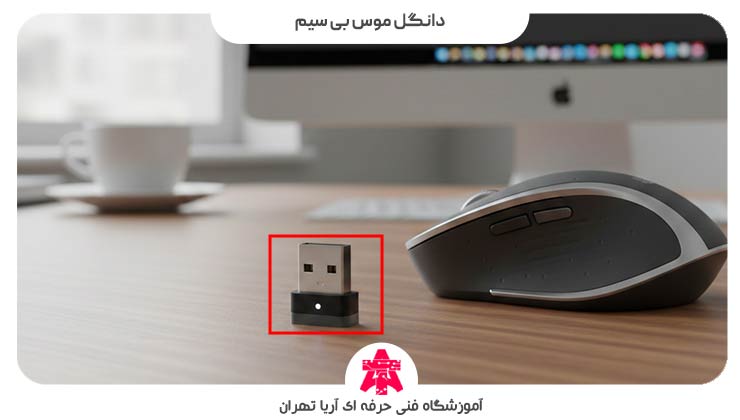
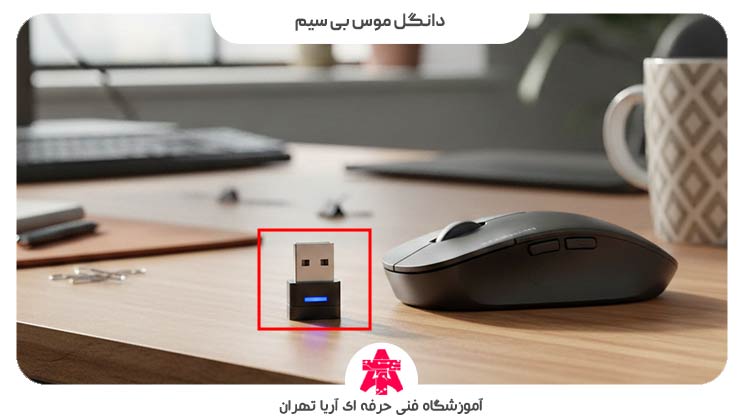
دانگل موس بی سیم یک قطعه کوچک است که برای داخل پورت USB کامپیوتر یا لپ تاپ قرار می گیرد و موس از طریق آن وصل می شود. داخل موس های بی سیم دانگل دار یک فرستنده وجود دارد و دانگل هم اطلاعات را دریافت می کند. موس های بدون دانگل نیز از طریق بلوتوث وصل می شوند.
در این مطلب از وب سایت رسمی آریا تهران قصد داریم بیشتر درباره موس وایرلس توضیح دهیم و سپس نحوه اتصال انواع موس بی سیم به کامپیوتر و لپ تاپ را آموزش دهیم. پس برای یادگیری نحوه اتصال موس بی سیم حتما تا انتهای این مطلب همراه ما باشید.
آموزشگاه فنی حرفه ای آریا تهران با بیش از 10 سال سابقه در حوزه آموزش، به عنوان بهترین آموزشگاه کامپیوتر تهران شناخته می شود که تمام دوره های کامپیوتر از جمله دوره آموزش icdl را همراه با مدرک بین المللی و با با قیمتی باورنکردنی برگزار می کند. جهت کسب اطلاعات بیشتر همین حالا با شماره تلفن 02191098500 تماس بگیرید.
مطالبی که در این صفحه خواهید خواند:

موس وایرلس چیست و چگونه کار می کند
موس وایرلس که همان موس بی سیم می باشد، نوع جدیدی از موس است که برای اتصال به کامپیوتر و لپ تاپ یا هر دستگاه دیگری نیاز به سیم ندارد. این نوع موس ها به جای کابل از فناوری های بی سیم برای انتقال اطلاعات و کلیک استفاده می کنند.
کار با موس های وایرلس خیلی راحت تر است و دست و پا گیر نیست، به همین دلیل خیلی از افراد ترجیح می دهند موس های وایرلس را به جای موس های قدیمی سیمی بخرند.
شاید برای شما هم جالب باشد که بدون سیم موس چگونه می تواند به دستگاه وصل شود. موس های بی سیم برای ارسال اطلاعات و همچنین برقراری ارتباط با کامپیوتر از دو بخش اصلی فرستنده و گیرنده استفاده می کنند. فرستنده داخل خود موس قرار دارد و گیرنده نیز همان دانگل یا بلوتوث است.
وقتی دانگل را وصل می کنید و موس وایرلس را روشن می کنید، فرستنده و گیرنده به صورت خودکار ارتباط برقرار می کنند و اطلاعات مربوط به حرکت و کلیک های موس را بدون نیاز به سیم منتقل می کنند.
اگر نمی دانید که موس کامپیوتر چه کارایی دارد و چند نوع موس وجود دارد، پیشنهاد می کنیم حتما قبل از هر چیزی مقاله موس کامپیوتر چیست را مطالعه کنید. بهتر است بدانید که علاوه بر موس، کیبوردهای وایرلس نیز وجود دارند. برای آشنایی با انواع کیبورد نیز می توانید به صفحه کیبورد چیست مراجعه کنید.
دانگل موس چیست
یکی از رایج ترین راه های اتصال موس های بی سیم از طریق دانگل می باشد که به این دسته از موس های وایرلس، موس های RF Mouse گفته می شود. دانگل یک قطعه کوچک است که رابط بین موس و سیستم می باشد و باید آن را به درگاه USB سیستم خود وصل کنید.
توجه داشته باشید که بدون دانگل نمی توانید از موس استفاده کنید. همچنین، با استفاده از دانگل نیاز به تنظمات دیگری برای فعال کردن موس بی سیم نخواهید داشت و فقط کافی است که دانگل را وصل کنید. در قسمت زیر می توانید عکس دانگل را مشاهده کنید.
انواع موس بی سیم
همانطور که گفته شد، موس های بی سیم جزو محبوب ترین لوازم جانبی کامپیوترها و لپ تاپ ها هستند و انواع مختلفی دارند که عبارت اند از:
- موس های امواج رادویی: این نوع موس های بی سیم با استفاده از دانگل به هر نوع دستگاهی وصل می شوند.
- موس های بی سیم بلوتوثی: این نوع موس های بی سیم بدون نیاز به دانگل سازگار با هر دستگاهی جز کامپیوتر هستند. برای استفاده از این نوع موس ها برای کامپیوتر باید قطعه سخت افزاری بلوتوث تهیه کنید.
البته بعضی از موس های بی سیم نیز هم با بلوتوث وصل می شوند و هم با دانگل وصل می شوند. از نظر طراحی نیز موس های بی سیم با هم متفاوت هستند. مثلا موس بی سیم گیمینگ ظاهر متفاوت تری نسبت به سایر مدل ها دارد.
اگر به دنبال آموزش های رایگان کامپیوتر در رابطه با نرم افزارهای اداری، گرافیکی و حتی طراحی سایت می باشید، پیشنهاد می کنیم حتما به صفحه آموزش کار با کامپیوتر مراجعه کنید.
نحوه اتصال موس وایرلس با دانگل
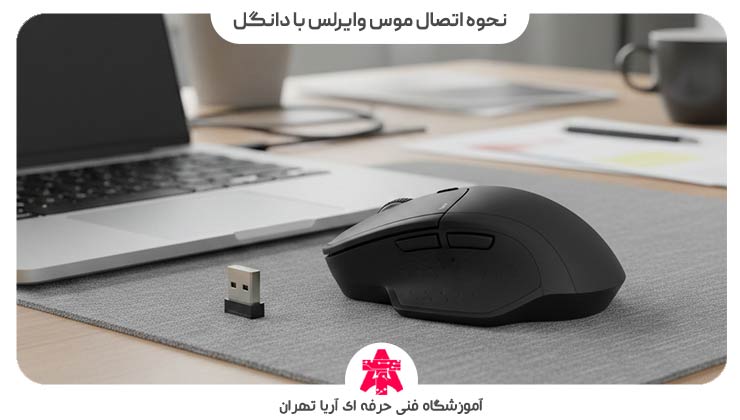
خیلی از افراد، استفاده از دانگل موس به جای بلوتوث را ترجیح می دهند. یکی از مهم ترین مزایای موس های وایرلس با دانگل این است که قطعی و وصلی ندارد و مثل موس های قدیمی سیم ندارد. برای استفاده از موس های بی سیم رادیو فرکانسی (RF) ابتدا باید دانگل را به یکی از پورت های USB کامپیوتر یا لپ تاپ خود وصل کنید.
در مرحله بعدی، دکمه ای به نام Connection یا Pairing روی موس وجود دارد که باید آن را فشار دهید تا موس با دانگل جفت شود. محل این دکمه روی موس متفاوت است. برای بررسی اتصال می توانید موس را تکان دهید یا کلیک راست و چپ موس را فشار دهید.
چگونه موس بی سیم را روشن کنیم
روشن کردن موس بی سیم بسیار ساده است. فقط کافی است دانگل را وارد پورت USB دستگاه کنید و دکمه پاور روی موس را روشن کنید. به همین راحتی ارتباط بین موس و دانگل برقرار شده و موس روشن می شود.
اگر به دنبال آموزش های رایگان در رابطه با شبکه هستید، پیشنهاد می کنیم حتما به صفحه شبکه و الکترونیک سر بزنید. در این صفحه مطالب جدید در رابطه با شبکه توسط بهترین نویسندگان تیم دیجیتال مارکتینگ آریا تهران نوشته می شود.
نحوه اتصال موس وایرلس بدون دانگل
موس بی سیم بدون دانگل از طریق بلوتوث وصل می شود. لازم به ذکر است که لپ تاپ ها تمام قطعات سخت افزاری از جمله بلوتوث را دارند، اما کامپیوترها بلوتوث ندارند و اگر از این نوع موس های بی سیم برای کامپیوترها استفاده می کنید باید حتما قطعه بلوتوث را به صورت جداگانه برای کامپیوتر خریداری کنید.
در این قسمت قصد داریم به صورت مرحله به مرحله همراه با راهنمای تصویری نحوه اتصال موس بی سیم بلوتوثی را آموزش دهیم. لازم به ذکر است که برای آشنایی با سخت افزارهای کامپیوتر، می توانید مقاله قطعات کامپیوتر را مطالعه کنید.
همچنین در صورتی که می خواهید موس بی سیم دلخواه با قیمت مناسب را خریداری کنید، می توانید عبارت موس بلوتوثی بدون دانگل دیجی کالا را در گوگل سرچ کنید.
مرحله اول اتصال موس بی سیم بدون دانگل
ابتدا موس بی سیم را روشن کنید. برای روشن کردن معمولا دکمه پاور یا همان دکمه خاموش و روشن زیر موس قرار دارد. اگر دکمه پاور موس را پیدا نکردید حتما دفترچه راهنمای موس را مطالعه کنید. سپس باید از طریق تنظیمات کامپیوتر به بخش بلوتوث مراجعه کنید که در مرحله بعد می توانید راهنمای تصویری را مشاهده کنید.

تنظیمات موس بی سیم در ویندوز 10
پس از روشن کردن موس باید مطابق تصویر بالا، وارد قسمت تنظیمات یا همان Settings کامپیوتر شوید و روی گزینه Devices کلیک کنید. از قسمت Bluetooth and Devices باید بلوتوث سیستم را روشن کنید. البته حواستان باشد که باید قبل از این کار قطعه سخت افزاری بلوتوث را به کامپیوتر خود وصل کنید.
سپس باید گزینه Add Bluetooth and Devices را انتخاب کنید.در پنجره ای که باز می شود، باید گزینه Bluetooth را انتخاب کنید تا ویندوز جستجوی دستگاه های بلوتوثی را جستجو کند.
حال باید دکمه اتصال بلوتوث موس خود را فشار دهید، البته بعضی از موس های بدون دانگل این دکمه را ندارند. به محض اینکه اسم موس شما در پنجره نمایش داده شد باید روی آن کلیک کنید تا ارتباط موس برقرار شود.
بازگردانی تنظیمات موس در ویندوز 10
برای نیز باید وارد تنظیمات کامپیوتر شوید و سپس روی گزینه Devices کلیک کنید. از منوی باز شده گزینه Mouse را انتخاب کنید. در مرحله بعد وارد بخش Additional mouse options شوید و در تب Pointer گزینه Use Default را انتخاب کنید و در نهایت برای اعمال تنظمیات روی Apply کلیک کنید.
توجه »» لازم به ذکر است که این تنظیمات در ویندوزهای پایین تر مثل ویندوز 7 کمی متفاوت می باشد. برای یادگیری مراحل تنظیمات موس در ویندوزهای پایین تر، می توانید مقاله تنظیمات موس در ویندوز 7 را مطالعه کنید.
نحوه اتصال موس بی سیم به لپ تاپ
مراحل اتصال موس بی سیم در کامپیوتر و لپ تاپ دقیقا یکسان است. اگر موس بی سیم دانگل دارد باید ابتدا دانگل را داخل پورت USB لپ تاپ قرار دهید و دکمه پاور موس را نیز روشن کنید. در چند ثانیه ارتباط بین موس و دانگل برقرار شده و می توانید از موس استفاده کنید.

اگر موس بی سیم شما از نوع بلوتوثی بود، نحوه اتصال موس بی سیم به لپ تاپ ایسوس مطابق تصویر بالا به شرح زیر است:
- وارد تنظیمات ویندوز خود شوید.
- گزینه Devices and Bluetooth را از نوار سمت چپ تنظیمات انتخاب کنید.
- روی دکمه بلوتوث کلیک و آن را فعال کنید.
- حالا باید چند ثانیه صبر کنید تا نام موس شما در لیست نمایش داده شود.
- روی اسم موس کلیک و گزینه Connect را انتخاب کنید.
نصب و اتصال موس روی مک
اگر موس وایرلس با دانگل وصل می شود، فقط کافی است دانگل را در پورت USB قرار دهید. اما اگر موس بی سیم بلوتوثی می باشد باید مراحل زیر را انجام دهید:
- باید از قسمت بالا سمت چپ روی Apple Menu (لوگو اپل)کلیک کنید.
- وارد System settings شوید و گزینه Bluetooth را انتخاب و روشن کنید.
- وقتی اسم موس در لیست دستگاه ها نمایش داده شد، روی Connect کلیک کنید تا اتصال برقرار شود.
در نهایت اگر می خواهید موس بی سیم را به گوشی وصل کنید، پیشنهاد می کنیم حتما به مقاله اموزش وصل کردن موس به گوشی سر بزنید. فقط کافی است روی عبارت لینک شده کلیک کنید.
جمع بندی
موس های بی سیم نسل جدیدی از موس ها هستند که سیم ندارند و فقط با یک قطعه سخت افزاری کوچک به اسم دانگل یا بلوتوث وصل می شوند. این موس ها نسبت به موس های سیم دار راحت تر هستند و حتی حمل آنها ساده تر می باشد. شما می توانید موس های بی سیم را با دانگل یا بدون دانگل به هر نوع دستگاهی از جمله کامپیوتر یا لپ تاپ وصل کنید.
ما در این مقاله از وب سایت رسمی آریا تهران تلاش کردیم مرحله به مرحله نحوه اتصال موس بی سیم با دانگل و بدون دانگل را آموزش دهیم. امیدواریم این مطلب برای شما مفید بوده باشد. همچنین، خوشحال می شویم که حتما نظرات و سوالات خود را در بخش دیدگاه های همین صفحه ثبت کنید تا کارشناسان ما در اسرع وقت پاسخ شما عزیزان را بدهند.
سوالات متداول؟
شما باید کابل USB موس را به پورت USB کامپیوتر وصل کنید، سیستم بهصورت خودکار آن را شناسایی میکند.
شما باید دانگل USB موس را به پورت USB تلویزیون وصل کنید یا از بلوتوث تلویزیون برای جفتسازی استفاده کنید.
در صورتی که دوربین مداربسته از USB یا بلوتوث پشتیبانی کند، دانگل موس را متصل کرده و موس را شناسایی کنید.
در صورت عدم اتصال خودکار، ممکن است نیاز باشد که نرم افزار یا درایور مربوط به موس را از سایت سازنده دانلود و نصب کنید یا دکمه اتصال مجدد را روی دانگل و موس فشار دهید.
معمولا دانگل هر موس وایرلس به صورت اختصاصی برای همان موس طراحی شده است. استفاده از دانگل موس دیگر ممکن است باعث عدم شناسایی یا اختلال در عملکرد شود.


ناشناس –
سلام موس من a4tech 310 می باشد مدتی است با لب تاپ سورفیس اتصال نمی کند ودین می خواهد لطفا راهنمایی کنید
aryatehran_B –
سلام عرض شد دوست عزیز دو حالت دارد یا دانگل موس خراب است و یا جای usb خراب میباشد
مبین –
سلام وقت بخیر میخواستم بپرسم پیشنهاد میکنید دانگل همیشه به لپتاپ وصل باشه یا ن؟ کدوم یکی راه برای افزایش طول عمر پورت usb لپتاپ رو پیشنهاد میدید
aryatehran_B –
سلام عرض شد شما میتونید دانگل را دائم بزارید بمونه مشکلی پیش نمیاد ولی میتونید برای طول عمر باتری ها رو از موس و کیبورد در بیاورید
محمد –
سلام خسته نباشید ببخشید من ی موس بی سیم royal مدل m_w 209 خریدم و لی نتونستم دکمه روشن و خاموشش رو گیر بیارم و بعد از پنج دقیقه کار کردن باهاش دیگه کار نکرد میشه بگید مشکلش چیه ؟؟
aryatehran_B –
سلام عرض شد بعضی از موس ها دکمه پاور ندارن به صورت خودکار روشن و خاموش میشوند و ممکن است باتری موس مشکل داشته باشد که کار نکند یا دانگل بلوتوثش خراب باشد
حسین –
سلام خسته نباشید من موس بیسیم گرفتم دانگلشو میزنم باطری میزارم دکمه آنشم میزنم ولی لنز موس روشن نمیشه تو لب تاپ میاره اسم موسو تو بلوتوث ولی پیر نمیشه کانکت نمیشه الان نمیدونم مشکل از کجاعه چرا کار نمیکنه
aryatehran_B –
سلام عرض شد شاید موس USB 3 باشد و به پورت مربوطه شناسایی نمیشود اول پورت رو عوض کنید یا با یک سیبستمک دیگر موس را چک کنید
فریماه –
سلام سپاس از متن مفیدتون. من یک موس enet. دارم بی سیم و با هاب به مک بوک وصل میشد و برای حدود سه ماه کار میکرد. ولی وسط کارم دیگه کار نکرد. باطریهاش سالمن. روی لپتاپ دیگه ای امتحان کردم کار میکنه. حتی دو موس دیگه یکی وایرلس و یکی سیمی امتحان کردم ولی هیچکدوم کار نمیکنن.گمونم زمانی که داشتم کار میکردم و از شورت کاتها در افترافکت استفاده کردم باعث از کار افتادنش شدم. ولی نمیتونم مشکل رو حل کنم. آیا شما میتونین راهنمایی کنین؟ سپاس
aryatehran_B –
سلام عرض شد ممکن است دانگل بلوتوثش خراب شده باشد
حسین –
سلام خسته نباشید
موسی بیسیمی هست که بدون اتصال دانگل یا بلوتوث باشه ؟وهمینجوری بدون اتصال وصل بشه؟
aryatehran_B –
سلام عرض شد خیر تمام موس ها با دانگل بولوتوث وص میشوند
کوروش –
سلام. من لپ تاپ لنوو دارم و متأسفانه بلوتوث نداره. میخوام یک موس بی سیم بگیرم که نیازی به بولوتوث نداشته باشه و نیازی به نرم افزار هم که روی لپتاپ نصب کنم هم نداشته باشه. شما چه مارکی رو معرفی می کنید؟ یک سوال هم دارم، موس های بی سیم مدل دانگل نیازی نیست بلوتوث لپ تاپ روشن باشد؟ مرسی.
aryatehran_y –
سلام. موس گرین خوبه. خیر لزومی نداره روشن باشه
عرفان –
سلام من یه موس خریدم دانگل بهش وصل کردم باتری بهش میخوره باتری که میزنم یه لحظه روشن میشه و بعد خاموش میشه میخواستم بدونم باید باتری خاصی بگیرم یا ن
eskandari –
سلام نه باتری خاصی نیاز نداره
مهدیه –
سلام
من موس و کی برد beyoun دارم دانگلش گم شده از کجا نرم افزار رو دانلود کنم؟
eskandari –
سلام از همه سایت های ارائه دهنده برنامه میتوانید اقدام کنید. از ذکر نام منبع معذوریم
احمد –
سلام خسته نباشید من هم دانگال رو دارم هم موس روشن میشه ولی کار نمیکنه قطع و وصل کردم خاموش کردم رفتم داخل تنظیمات انینستال زدم ریستارت کردم بازم ولی کار نکرد یک ماه هم هست که گرفتمش ساداتا هست مدلش چکار باید انجام بدم؟؟؟
eskandari –
سلام باتری موس را بررسی کنید – روی سطح دیگری کار با موس را امتحان کنید – ماوس خود را با درایوهای دیگر USB متصل کنید – ماوس خود را با کامپیوتر دیگری امتحان کنید – نصب دوباره درایورها – آپدیت درایورها
محمد حسین –
سلام خسته نباشید.
من یه موس فراسو مدل FOM-695RF دارم که Wireless Optical mouse هست و دانگلش رو هم دارم. می خوام بدونم که این موس چجوری کار می کنه و اینکه آیا نیاز به برنامه خاصی برای راه اندازی داره. اگه میشه توضیح بدید.
با تشکر
eskandari –
سلام خیر شما میتوانید گیرنده را به کامپیوتر متصل کنید و موس را روشن کنید تا به صورت خودکار درایور مخصوص موس روی کامپیوتر نصب شود
سامان –
سلام خسته نباشید
من موس بیسیمم مدل E-blue fresco pro هست متاسفانه دانگلش رو گم کردم میخواستم بدونم راهی داره برای اتصالش به پ تابم؟
aryatehran_r –
خیر