تنظیمات ویوپورت تری دی مکس
ویوپورت یا همان Viewport در تری دی مکس یکی از بخش های اصلی رابط کاربری است که به کاربران امکان مشاهده مدل های سه بعدی در زوایا و حالت های مختلف را می دهد. این بخش در واقع پنجره ای برای دیدن زوایای مختلف مدل های سه بعدی است. گاهی اوقات ممکن است ویوپورت به دلایل مختلفی مانند مشکلات گرافیکی، تنظیمات نادرست نرم افزار یا ناسازگاری درایوها نمایش داده نشود. در این مقاله قصد داریم راه حل های برطرف کردن این مشکل را آموزش دهیم.
با شرکت در کلاس تری دی مکس مجتمع فنی آریا تهران می توانید کار با نرم افزار تری دی مکس را مطابق با مهارت های مورد نیاز بازار کار به صورت عملی با قیمت مناسب یاد بگیرید. در انتهای دوره مدرک فنی حرفه ای دریافت خواهید کرد و به بازار کار معرفی خواهید شد.
آنچه در این پست می خوانید :
ویوپورت در تری دی مکس چیست
همانطور که می دانید، تری دی مکس یکی از نرم افزارهای قدرتمند طراحی سه بعدی است. اگر نمی دانید نرم افزار تری دی مکس چه کاربردی دارد و چگونه می توان از آن کسب درآمد کرد، پیشنهاد می کنیم مقاله ۳D MAX را مطالعه کنید.
ویوپورت در تری دی مکس بخشی از رابط کاربری است که صحنه سه بعدی شما در آن نمایش داده می شود. ویوپورت ها به شما این امکان را می دهند تا مدل ها، اشیا، نورپردازی، دوربین و دیگر عناصر موجود در پروژه را از زوایای مختلف مشاهده و ویرایش کنید.
به طور پیش فرض، فضای کاری تری دی مکس شامل چهار ویوپورت است که هر یک نمایی متفاوت از صحنه را نشان می دهند. نماهای ویوپورت شامل نمای بالا (Top)، نمای رو به رو (Front)، نمای از کنار (Left) و نمای سه بعدی (Perspective) می شوند.
کاربران می توانند در تنظیمات ویوپورت تری دی مکس، این ویوپورت ها را سفارشی کنند تا زاویه دید مدل ها را تغییر دهند. اما در برخی مواقع، ویوپورت ها نمایش داده نمی شوند. این مشکل علت های مختلفی می تواند داشته باشد که در ادامه این علت ها را بررسی خواهیم کرد و راه حل هایی برای حل این مشکل آموزش می دهیم.
همانطور که می دانید نرم افزار تری دی مکس یکی از قدرتمندترین نرم افزارهای طراحی سه بعدی است. به همین دلیل در بسیاری از حوزه های شغلی، فرصت استخدام برای آن وجود دارد. برای آشنایی با فرصت های شغلی تری دی مکس و میزان درآمد آن، پیشنهاد می کنیم مقاله بازار کار تری دی مکس را مطالعه کنید.
عدم نمایش ویوپورت تری دی مکس
عدم نمایش ویوپورت می تواند علت های مختلفی داشته باشد. قبل از هر چیز باید مطمئن شوید که نرم افزار به درستی نصب شده باشد. در صورتی که نصب نرم افزار مشکل داشته باشد، ویوپورت ها نمایش داده نمی شوند. اگر نمی دانید چگونه نرم افزار تری دی مکس را به صورت اصولی نصب کنید می توانید مقاله آموزش نصب تری دی مکس را مطالعه کنید.
یکی از رایج ترین دلایل این مشکل، ناسازگاری یا ضعف در عملکرد کارت گرافیک است. اگر کارت گرافیک شما قدیمی باشد یا درایوهای آن به روز رسانی نشده باشد ممکن است ویوپورت به درستی بارگذاری نشود. همچنین، انتخاب حالت نمایش نامناسب مانند Sotfware یا Dierct3D یا OpenGL می تواند باعث ایجاد اختلال در نمایش ویوپورت شود.
دلیل دیگر می تواند مربوط به تنظیمات داخلی نرم افزار باشد. گاهی اوقات، فایل های موقتی یا تنظیمات ذخیره شده در کش نرم افزار دچار مشکل می شوند و درنتیجه باعث ایجاد اختلال در نمایش ویوپورت می شود. همچنین اگر صحنه شما بسیار سنگین باشد و اشیاء زیادی در آن باشد ممکن است سیستم نتواند ویوپورت را پردازش کند.
اگر به هر دلیلی ویوپورت نمایش داده نشود، با استفاده از راه حل زیر می توانید به راحتی این مشکل را برطرف کنید. اگر با مشکلات دیگری از جمله عدم تغییر زبان نرم افزار مواجه شده اید، می توانید مقاله تغییر زبان تری دی مکس را مطالعه کنید تا این مشکل برطرف شود.
حل مشکل عدم نمایش ویوپورت
برای رفع مشکل عدم نمایش ویوپورت در تری دی مکس می توانید تنظیمات درایو نمایش نرم افزار را به حالت Legacy OpenGL تغییر دهید. این روش به شما این امکان را می دهد تا با استفاده از یک درایو گرافیکی پایدارتر مشکل نمایش ویوپورت را برطرف کنید. همانطور که در قسمت قبل گفته شد، ناسازگاری بین کارت گرافیک سیستم و تنظیمات پیش فرض نرم افزار باعث این مشکل می شود.
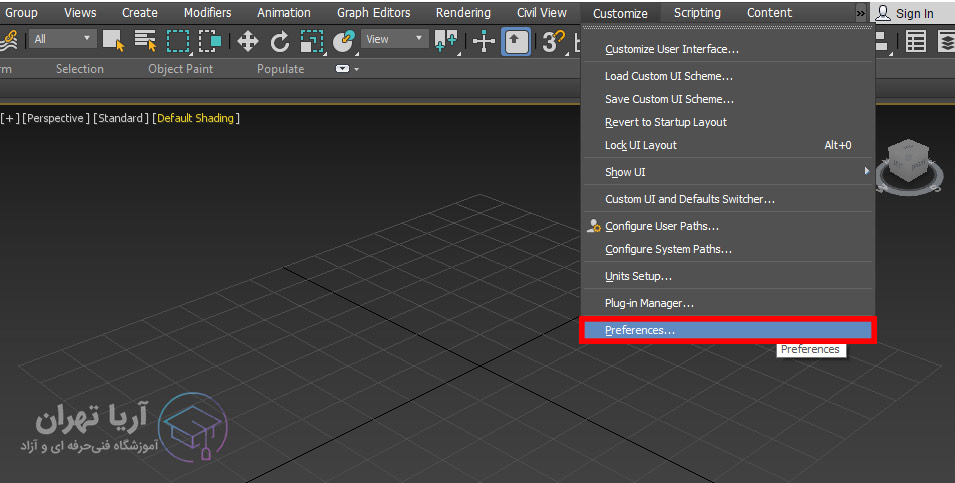
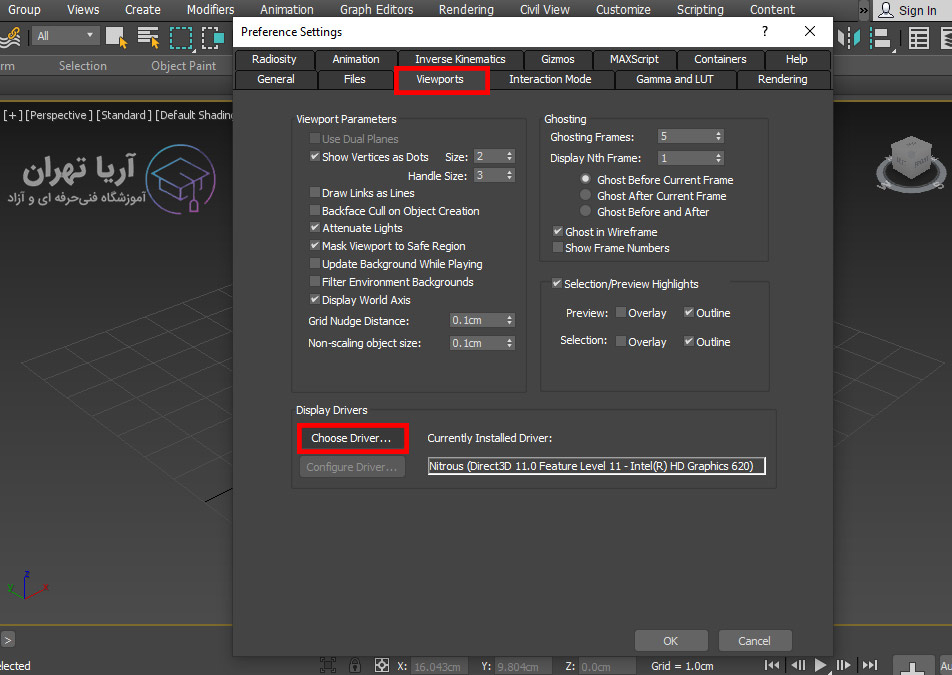
برای انجام این کار، ابتدا از منوی بالای نرم افزار مطابق با عکسی که قرار دادیم وارد تب Customize شوید و گزینه Preferences را انتخاب کنید. در پنجره باز شده وارد زبانه Viewports شوید و گزینه Choose Driver را انتخاب کنید. در پنچجره جدیدی که باز می شود، گزینه Legacy OpenGL را انتخاب و سپس روی دکمه OK کلیک کنید.
با استفاده از برخی پلاگین های تری دی مکس نیز می توانید این مشکل را برطرف کنید. اگر نمی دانید پلاگین چیست و پلاگین های تری دی مکس چه چیزهایی هستند و چه کاربردی دارند، پیشنهاد می کنیم مقاله پلاگین تری دی مکس را مطالعه کنید.
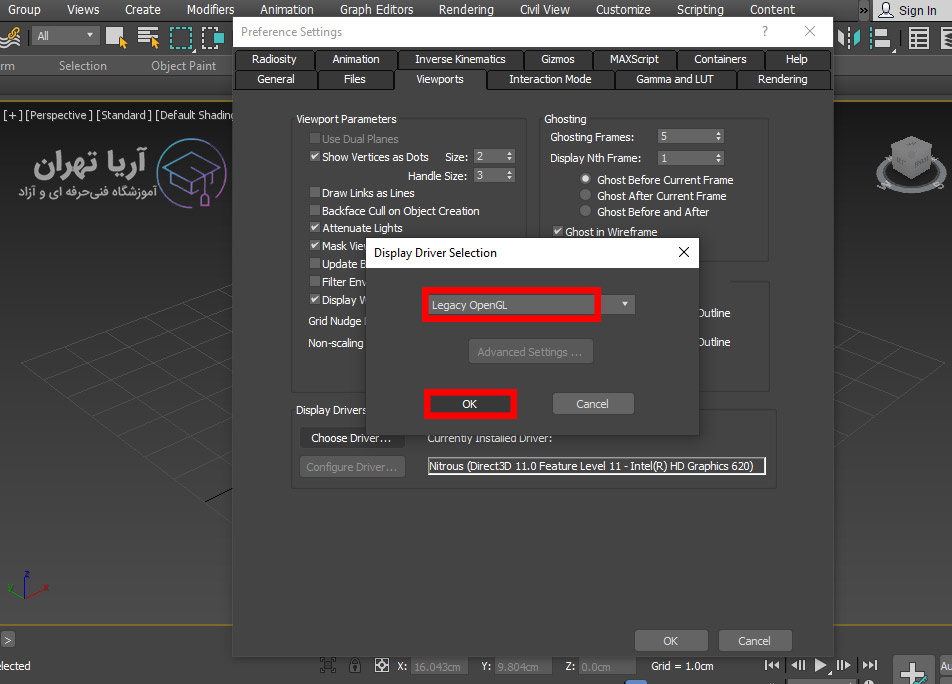
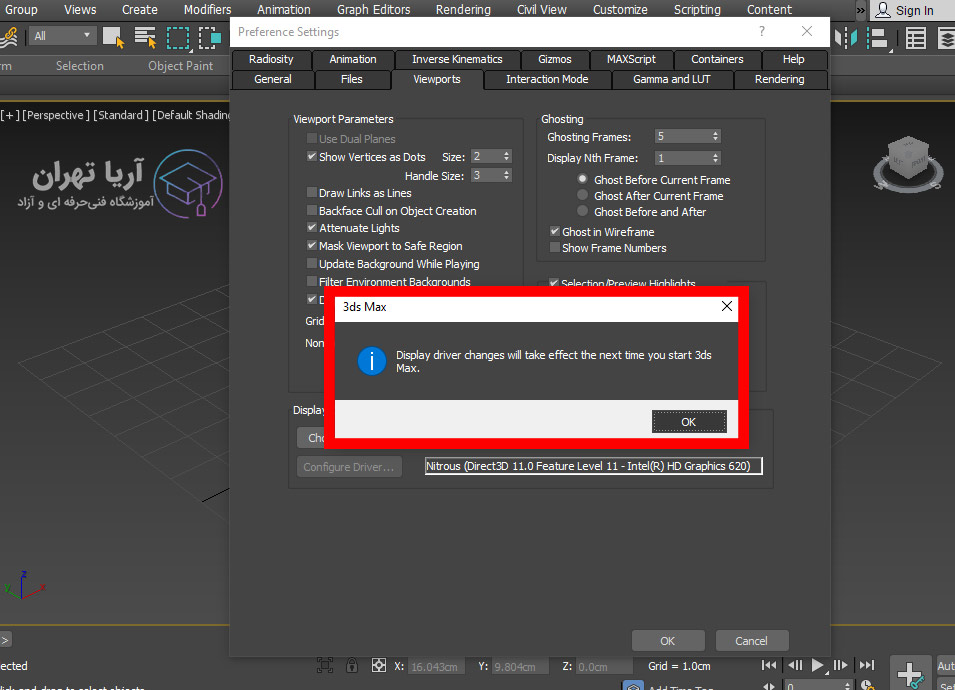
مشاهده این پیغام به معنی تغییر درایور تری دی مکس می باشد و برای اعمال تغییرات می بایست برنامه را یکبار ببندید و مجددا باز نمایید.
لازم به ذکر است که برخی مواقع به دلیل سنگینی صحنه، ویوپورت نمایش داده نمی شود. یعنی صحنه شما در تری دی مکس شامل تعداد زیادی اشیاء، نورپردازی یا مواد پیچیده می باشد که سیستم قدرت پردازش آنها را ندارد و به همین دلیل ویوپورت ها نمایش داده نمی شوند. در این صورت باید جزئیات صحنه کاهش دهید تا سیستم بتواند آنها را پردازش کند.
اگر می خواهید در تری دی مکس به خط حجم دهید و با آن اشکال مختلفی در ویوپووت ایجاد کنید، پیشنهاد می کنیم به صفحه حجم دادن به خط در تری دی مکس مراجعه کنید.
سوالات متداول
ویوپورت بخشی از رابط کاربری تری دی مکس است که صحنه سه بعدی شما را از زوایای مختلف نمایش داده و امکان ویرایش آن را فراهم می کند.
این مشکل معمولا به دلیل ناسازگاری کارت گرافیک، تنظیمات درایور نمایش یا سنگینی صحنه رخ می دهد.
برای حل این مشکل می توانید درایور نمایش را به Legacy OpenGL تغییر دهید. این کار از طریق تنظیمات Preferences امکان پذیر است. ما در این مقاله انجام این کار را به طور کامل آموزش داده ایم.
ویوپورت در Autodesk 3ds Max محیطی است که مدلهای سهبعدی در آن نمایش داده میشوند. کاربران از طریق ویوپورت میتوانند طراحی، ویرایش و بررسی پروژه را انجام دهند.
از بخش Viewport Configuration میتوان تنظیمات نمایش، کیفیت گرافیکی و نحوه نمایش سایهها را تغییر داد. این تنظیمات به بهبود عملکرد و تجربه کاربری کمک میکنند.
تنظیمات مناسب ویوپورت باعث نمایش روانتر مدلها و افزایش سرعت کار میشود. همچنین به طراح کمک میکند جزئیات پروژه را با دقت بیشتری مشاهده کند.




هنوز بررسیای ثبت نشده است.