
جمع در اکسل
در نرم افزار اکسل میتوانید چند عدد یا چند سلول را جمع کرده و مجموع چند سطر یا چند ستون و یا مجموع چند محدوده را به راحتی به دست اورید. در این مقاله قصد داریم سریعترین روش جمع در اکسل را به شما عزیزان به صورت مرحله به مرحله آموزش دهیم.
همانطور که می دانید نرم افزار اکسل یکی از برنامه های قدرتمند و کاربردی در زمینه حسابداری می باشد که قابلیت های زیادی را در اختیار شما برای انجام انواع پروژه ها قرار می دهد.
یکی از قابلیت های کاربردی اکسل مربوط به جمع در اکسل می باشد و به همین منظور در این مقاله قصد داریم به آموزش تصویری جمع اعداد در اکسل بپردازیم تا در انتها به تمامی سوالات شما درمورد طریقه جمع زدن در اکسل پاسخ دهیم.
آنچه در این پست می خوانید :
جمع در اکسل
یکی از کاربردی ترین مسائلی که هر حسابداری باید به آن مسلط باشد، توانایی جمع کردن در اکسل است به این صورت که باید بتواند مقادیر موجود در یک ستون یا ردیف را با هم جمع کرده و نتیجه آن را در یک سلول نمایش دهد.
برای جمع زدن در اکسل روش های مختلفی وجود دارد که این روش ها معمولا به شرح زیر می باشند:
- جمع زدن اعداد در یک سلول
- جمع زدن اعداد چند سلول
- جمع اعداد با استفاده از AutoSum
- جمع اعداد با استفاده از Insert Function
شما در انتهای این مقاله با روش های جمع یک ستون در اکسل و همچنین جمع اعداد در اکسل آشنا خواهید شد. در بخش زیر نیز میتوانید ویدیوی آموزشی سریع ترین روش جمع در اکسل را مشاهده نمایید:
پیشنهاد ویژه: برای یادگیری صفر تا صد مهارت اکسل به صورت کاملا کاربردی و حرفه ای و ورود به بازار کار در کوتاه ترین زمان، به صفحه آموزش excel مراجعه کنید.
انواع جمع در اکسل
در نرم افزار اکسل روش های مختلفی برای جمع زدن وجود دارد. گاهی ممکن است بخواهید یک سطر را در اکسل جمع بزنید و یا برای جمع یک ستون در اکسل اقدام نمایید. در این بخش برای شما عزیزان ۴ روش آسان و سریع جمع در اکسل را قرار داده ایم.
همانطور که گفتیم برای جمع در اکسل روش های مختلفی وجود دارد که ما قصد داریم در این قسمت علاوه بر نحوه جمع زدن در اکسل، به شما سریعترین روش جمع در اکسل را آموزش دهیم. اگر هر گونه سوالی در این مورد دارید می توانید در بخش نظرات با ما در میان بگذارید تا کارشناسان ما در کوتاه ترین زمان شما راهنمایی کنند.
- جعم اعداد با استفاده از AutoSum
- جمع زدن اعداد در یک سلول
- جمع زدن اعداد چند سلول
- جمع اعداد با Insert Function
یکی از ساده ترین و آسان ترین فرمول جمع در اکسل استفاده از تابع سام می باشد. وقتی با بیش از چند عدد سروکار دارید، استفاده از تابع SUM بسیار آسانتر و سریعتر است.
در این روش جمع زدن در اکسل به راحتی و تنها با انجام چند مرحله ساده قادر به جمع ستون ها در اکسل و جمع سلول ها در اکسل خواهید بود.
جمع در اکسل با تابع sum
یکی از ساده ترین روش ها برای جمع ستون در اکسل استفاده از تابع SUM اکسل می باشد. با استفاده از تابع SUM اکسل شما می توانید حتی اعداد اعشاری و کسری را نیز با هم جمع بزنید.
در صورتی که شما تمایل به جمع محدوده در اکسل داشته باشید می توانید از این تابع کمک بگیرید. هنگامی که در این محدوده مقدار غیر عددی وجود داشته باشد، تابع SUM اکسل این مقدار را نادیده گرفته و به کار خود ادامه می دهد.
یکی از نکات مهم درمورد تابع SUM اکسل این است که این تابع پیا و داینامیک نیست و در صورتی که شما مقادیر موجود در محدوده تعیین شده را فیلتر کنید هیچ تغییری در خروجی اتفاق نخواهد افتاد. به همین ترتیب پیشنهاد می کنیم برای این کار از تابع Subtotal استفاده کنید.
برای استفاده از تابع SUM اکسل شما می توانید ورودی ها را به صورت عددی به آن اعمال کنید. شما همچنین می توانید مشخص کنید که مجموع مقادیر کدام سلول ها را با هم جمع کند. برای این امر می بایست آدرس آن سلول ها را به عنوان ورودی به تابع SUM اکسل بدهید. علاوه بر این می توانید در این تابع مقدار اعداد اعشاری را با هم جمع، ضرب یا تفریق کنید.
برای دریافت نمونه سوالات تستی اکسل فنی و حرفه ای و کسب آمادگی بیشتر برای شرکت در آزمون، پیشنهاد می کنیم به صفحه نمونه سوالات عملی اکسل با جواب pdf مراجعه کنید.
برای درک بهتر به این مثال جمع یک ستون در اکسل توجه کنید. حاصل تابع زیر عدد ۸ می شود.
SUM(2*4)=
یا حاصل تابع زیر نیز ۵۸ می شود:
SUM(62-4)=
توجه داشته باشید که برای ورودی های این تابع می بایست یا عدد بدهید و یا آدرس سلولی که قرار است محتوای درون آن را دریافت کند برای تابع مورد نظر تعریف کنید.
به همین خاطر تابع زیر با خطای ?Name# مواجه می شود که نشان دهنده این است که مقدار غیر قابل قبول به عنوان ورودی تعریف شده است.
برای آشنایی بیشتر با حقوق و دستمزد در اکسل و رفع ایرادات احتمالی در این حوزه به صفحه آموزش حقوق و دستمزد در اکسل مراجعه کرده و فیلم رایگانی که همکاران ما برای شنا قرار داده اند را مشاهده کنید.
SUM(10,EXCEL)=7
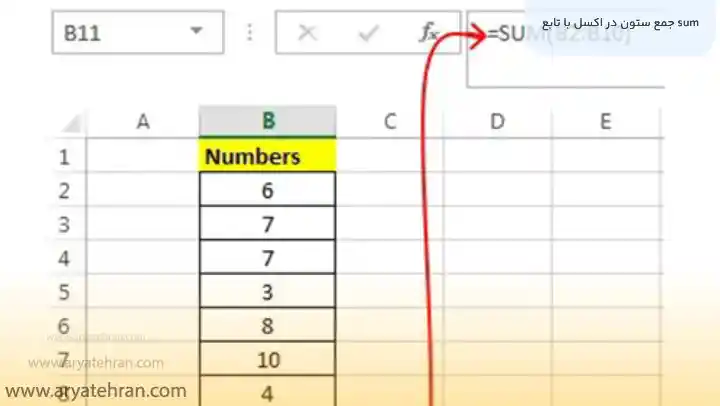
برای محاسبه حاصل جمع یک ستون شما می بایست محدوده مورد نظر را در این تابع تعریف کنید. به طور مثال اگر در ستون B از سلول ۲ تا ۱۰ حاوی مقدار است شما باید این محدوده را به صورت B2:B10 تعریف کنید. در چنین شرایطی فرمول جمع در اکسل به صورت زیر خواهد بود:
SUM(B2:B10)=
در این حالت شما فرمول جمع در اکسل را در سلول مورد نظر که قصد دارید حاصل را نمایش دهد، مینویسید.
با مراجعه به صفحه اکسل چیست می توانید در مورد نرم افزار اکسل و نحوه کار با آن اطلاعات بیشتری کسب کنید.
برای جمع زدن ستون در اکسل برای یک محدوده خاص با یک سلول جدا میتوانید فرمول را به صورت زیر بنویسید.
SUM(B6:M6,R6)=
در این حالت سلول های B6 تا M6 را همراه با مقدار سلول R6 با هم جمع کنید. شما در این تابع می توانید به عنوان هر ورودی یک حاصل عبارت ریاضی بنویسید که در این صورت طبق اولویت ضرب، تقسیم، جمع و تفریق را انجام می دهد. درمثال زیر ابتدا ضرب و تقسیم انجام شده و در ادامع مجموع آن ها محاسبه می شود.
SUM(6/3,4*2,33)=
پیشنهاد ویژه: برای شرکت در کامل ترین دوره آموزشی اکسل، زیر نظر اساتید برتر و متخصص، در آموزشگاه آریا تهران که یکی از بهترین مرکز آموزشی کشور می باشد، به صفحه دوره اکسل مقدماتی تا پیشرفته مراجعه کنید.
جمع ستون در اکسل
اگر به دنبال سریع ترین راه برای جمع چند ستون در نرم افزار اکسل و یا جمع یک ستون در اکسل هستید، جمع یک ستون در اکسل با کلید میانبر بهترین گزینه برای شما می باشد.
یکی از انواع جمع در اکسل، استفاده ار کلید میانبر می باشد. در این روش برای جمع در اکسل شما می بایست محدوده مورد نظر را انتخاب کنید. در این حالت شما می توانید کلید های =و Alt را به صورت همزمان با هم فشار دهید.
در این صورت حاصل جمع در سلول های بعدی نمایش داده می شود. روش های دیگری برای محاسبه جمع بستن در اکسل وجود دارد که در ادامه به آن می گردازیم.
جمع یک ستون در اکسل با تبدیل داده به جدول
اگر قصد دارید جمع کردن در جدول همراه با نمایش داده ها باشد، پیشنهاد ما استفاده از روش جمع یک ستون در اکسل با تبدیل داده به جدول است.
برای استفاده از فرمول جمع ستون در اکسل می توانید مراحل زیر را دنبال کنید:
ابتدا ستون مورد نظر را انتخاب کرده و کلیدهای ترکیبی Ctrl+T را به صورت همزمان با هم فشار دهید. در این حالت محدوده مورد نظر شنما به Excel Table تبدیل خواهد شد.
پیشنهاد ویژه : تبدیل تاریخ شمسی به میلادی در اکسل
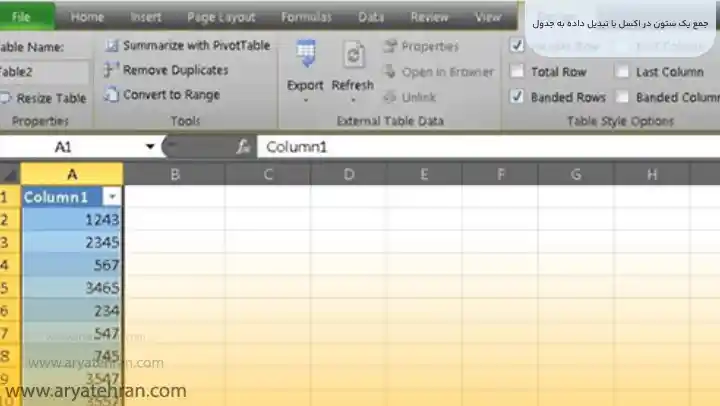
در این مرحله از جمع یک ستون با یک عدد ثابت در اکسل شما می بایست تب Design را از نوار بالای برنامه اکسل انتخاب کرده و تیک گزینه Total Row را فعال کنید.
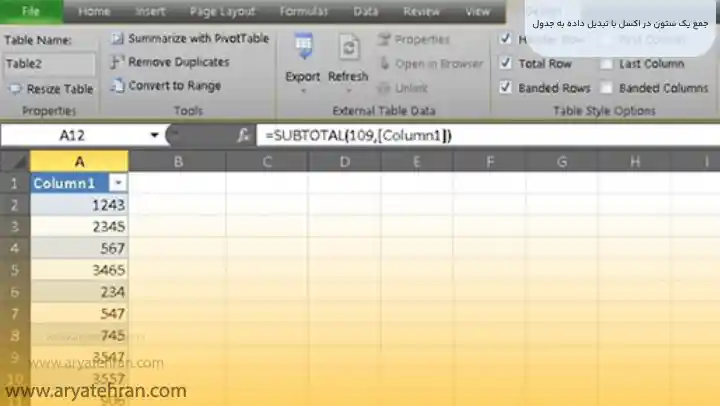
در مرحله آخر محاسبه سریع جمع سلولها در اکسل، می بایست سلول های انتخابی شما در ستون مورد نظر یک ردیف ایجاد شود که در این سلول می توانید روی یک سلول کلیک کرده تا منو کشویی ظاهر شود. شما باید در منوی کشویی گزینه sum را انتخاب کنید.
در ادامه می توانید با نحوه جمع کردن ستونها در اکسل با قابلیت (AutoSum) آشنا شوید.
برای یادگیری نحوه تبدیل عدد به حروف با استفاده از روش های مختلف، حتما مقاله تبدیل عدد به حروف در اکسل را مطالعه کنید.
با توجه به گفته های بالا، جمع زدن در اکسل و جمع کردن در اکسل دارای ۴ روش می باشد که اغلب استفاده از کلید میانبر سریع ترین گزینه برای افراد خواهد بود.
جمع زدن اتوماتیک در اکسل
یکی دیگر از روش هایی که می توانید برای جمع و تفریق در اکسل و همچنین جمع دو ستون در اکسل از آن استفاده کنید، استفاده از روش جمع زدن اتوماتیک در اکسل می باشد.
برای جمع خودکار در اکسل (AutoSum) می بایست ابتدا سلول مورد نظر را که قصد دارید حاصل را در آن نمایش دهید را انتخاب کنید. در قدم بعد باید از تب Home به گروه group بروید و روی گزینه AutoSum ضربه بزنید.
در این حالت در سلول مشخص شده فومول تابع sum نمایش داده می شود. باید بدانید که یکی از مهم ترین ویژگی ها در AutoSum در اکسل این است که خودش به صورت خودکار و اتوماتیک وار برای شما فرمول را می نویسد و محدوده ای که در نظر دارید را به خوبی مشخص می کند و شما می توانید به راحتی حاصل آن را مشاهده نمایید.
برای مشاهده آموزش تصویری کشیدن جدول در اکسل، به صفحه ساخت جدول در اکسل مراجعه کنید.
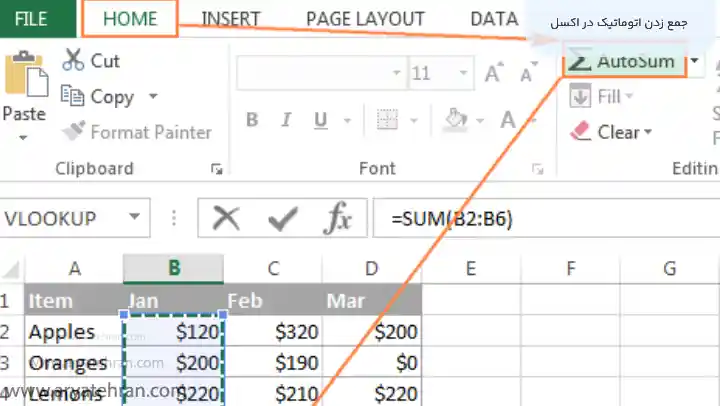
نحوه جمع زدن در اکسل و جمع اعداد در اکسل با روش آسانتر به صورت ذیل می باشد:
۱. برای جمع کردن اعداد در اکسل ابتدا روی یکی از سلولها که قصد دارید نتیجه آنجا نمایش داده شود کلیک و کد زیر را تایپ کنید و توجه داشته باشدی که بعد از نوشتن پرانتز را باز کنید.
=SUM (
۲. در مرحله دوم از جمع بستن در اکسل اولین محدودهی فرمول را تایپ کنید.
مثال: پس از نوشتن کد فوق، محدودهی A2:A4 را در داخل پرانتز تایپ کنید. بهطور مشابه می توانید برای انتخاب محدودهی مورد نظر، روی سلول A2 کلیک کرده و آن را تا سلول A4 بکشید.
۳. چنانچه میخواهید با همین فرمول جمع اعداد ناحیهای دیگر از فایل اکسل را نیز بهدست آورید پس از محدودهی قبلی علامت کاما انگلیسی (,) را تایپ نمایید.
۴. پس از تایپ علامت کاما انگلیسی (,) محدودهی دوم از اعدادی را که میخواهید با همان فرمول جمع شوند، وارد کنید: بهعنوان مثال C3:C4.
۵. پرانتز را در انتهای فرمول ببندید و سپس اینتر را روی کیبورد فشار دهید تا نتیجهی جمع محدودههای سلولی انتخابشده نمایش یابد. فرمول نهایی ما در تابع جمع در اکسل به شکل زیر خواهد بود:
=SUM(A2:A4,C2:C3)
جمع سلول ها در محدوده های ناپیوسته
برای جمع سلول ها در محدوده های ناپیوسته باید ابتدا سلول F2 را انتخاب کنید. سپس فرمول )sum= را وارد نمایید. حال محدوده B2:C3 را انتخاب کنید، سپس کاما(،) بگذارید.
سپس محدوده دوم C5:D8 را انتخاب کنید. پرانتز سمت راست تابع را وارد کنید و Enter را فشار دهید. در آخر مجموع دو محدوده انتخاب شده نمایش داده می شود.
در مقاله فارسی کردن اعداد در اکسل تمامی روش های مختلف برای تغییر فرمت سلول اکسل توضیح داده شده است.
جمع اعداد در اکسل
برای درک بهتر جمع کردن اعداد در اکسل به این مثال ساده توجه کنید.
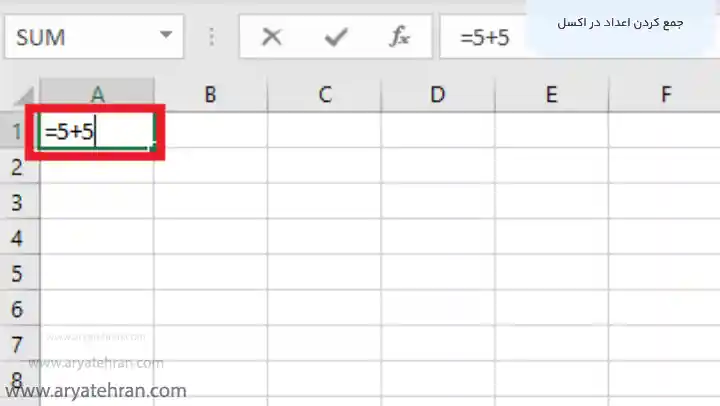
تصویر کنید که قصد دارید دو عدد را در یک سلول با هم جمع بزنید. به طور مثال ۵+۵٫
برای جمع زدن:
در اولین مرحله از جمع اعداد در یک سلول ابتدا یک سلول را در اکسل انتخاب کنید. در این مثال سلول مورد نظر ما A1 است.
حال روی سلول A1 دو بار کلیک کرده و سپس داخل سلول ۵+۵ تایپ کنید.
پیشنهاد ویژه : فریز کردن در اکسل
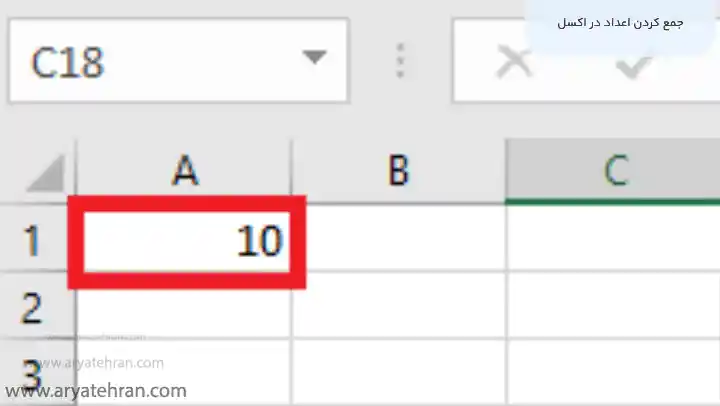
در نهایت برای جمع اکسل با فشار دادن کلید Enter عدد ۱۰را مشاهده خواهید کرد:
حال شاید این سوال برایتان ایجاد شود که در صورتی که بخواهید چند عدد را در یک سلول با هم جمع کنید چه کاری باید انجام دهید؟
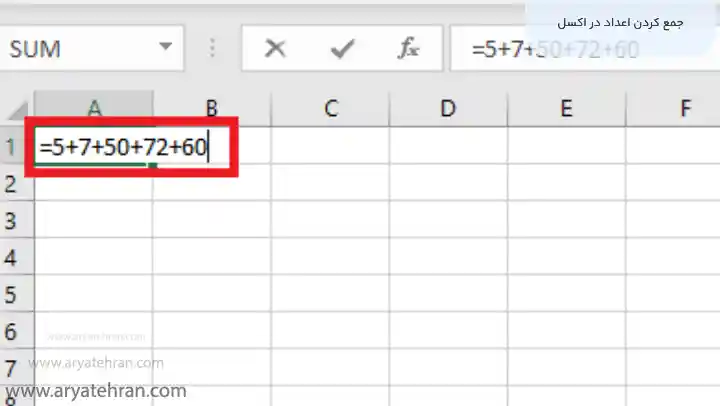
به طور مثال در فرمول جمع اکسل اگر بخواهید عددهای ۵، ۷، ۵۰، ۷۲ و ۶۰٫ را با هم جمع بزنید می بایست ابتدا روی سلول A1 دو بار کلیک کرده و سپس اعداد را در آن قسمت تایپ کنید.
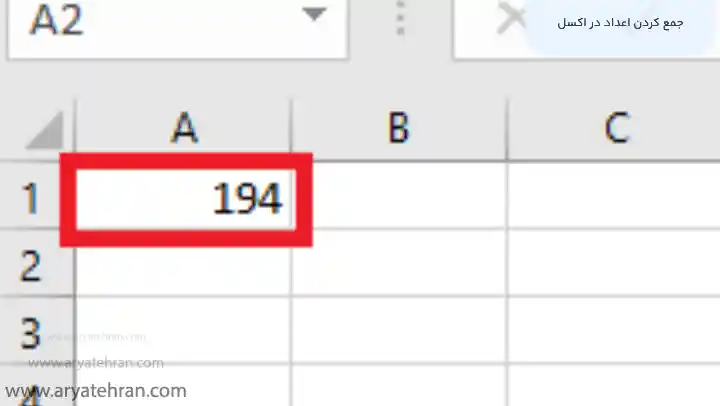
اما اگر بخواهید چند عدد را در یک سلول با هم جمع بزنید چه؟ مثلا بیایید این اعداد را با هم جمع بزنیم: ۵، ۷، ۵۰، ۷۲ و ۶۰٫ شما میتوانید روی سلول A1 دابل کلیک کنید و سپس این اعداد را در آنجا تایپ کنید. در نهایت روی Enter کلیک کنید. که مشاهده خواهید کرد جمع نهایی ۱۹۴ خواهد شد.
اگر می خواهید فایل های پی دی اف خود را به فایل اکسل تبدیل کنید اما نمی دانید چگونه باید این کار را انجام دهید، حتما مقاله تبدیل پی دی اف به اکسل را مطالعه کنید.
جمع اعداد چند سلول
برای جمع اعداد چند سلول و جمع چند سلول در اکسل روش های مختلفی وجود دارد که در این قسمت روش های مختلف برای این کار را بررسی کرده ایم.
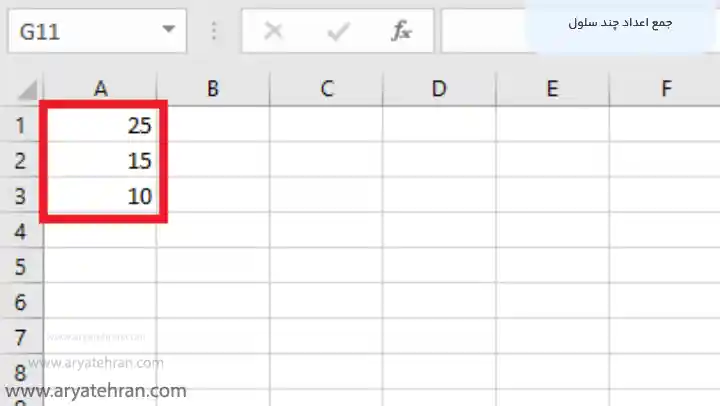
در روش اول می توانید هر سلول را به صورت مجزا اضافه کنید. برای این کار روی سلول A4 دوبار کلیک کنید و سپس نام سلول های مورد نظر را تایپ کنید.
متد اول: اضافه کردن هر سلول به صورت مجزا برای شروع روی سلول A4 دابل کلیک کنید و بعد نام سلول های مورد نظر را تایپ کنید که می توانید در شکل زیر مشاهده کنید:
اگر می خواهید بدانید سطر و ستون در اکسل چیست و چگونه می توانید سطر و ستون اضافه کرد، مقاله اضافه کردن ستون و ردیف در اکسل را از دست ندهید.
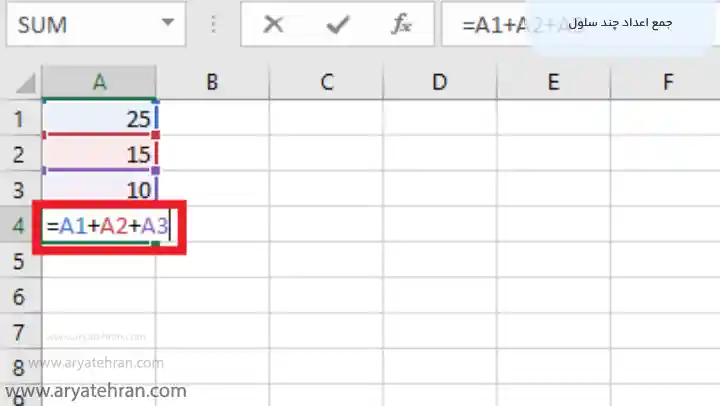
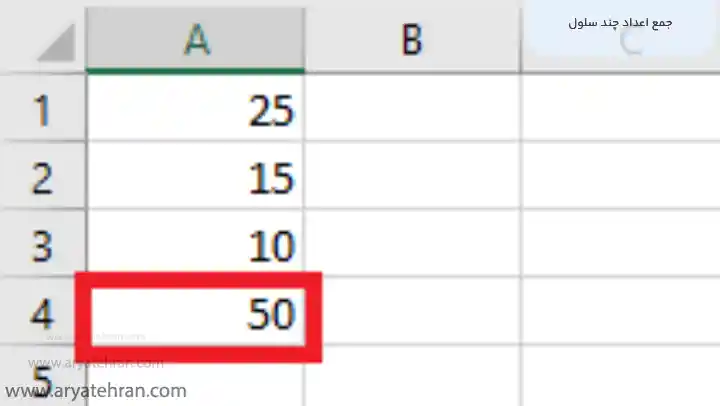
در آخر روی Enter فشار دهید. جمع اعداد در سلول A4 عدد ۵۰ خواهد بود.
در روش دوم می توانید از تابع جمع در اکسل استفاده کنید. برای استفاده از تابع Sum روی سلول A4 کلیک کنید. سپس نام سلول ها را وارد کرده که به صورت زیر می باشد:
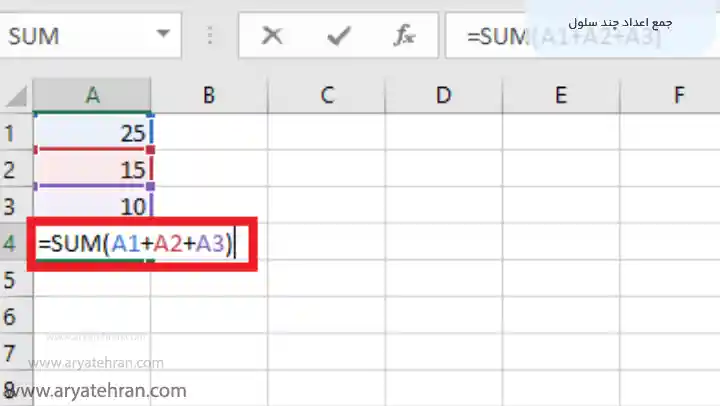
در آخر دکمه enter را فشار دهید که با این کار نتیجه ۵۰ را به شما نمایش خواهد داد.
لازم به دکر است که از این روش نیز می توانید برای جمع ریال در اکسل استفاده کنید.
برای کسب اطلاعات کامل درمورد نحوه تغییر جهت صفحه در اکسل به روش های مختلف، به صفحه راست چین و چپ چین کردن اکسل مراجعه کنید.
پس در رابطه با این سوال که چگونه در اکسل جمع کنیم باید بگوییم که جمع زدن ستون در اکسل و یا حتی جمع زدن اتوماتیک در اکسل دارای روش های مختلفی می باشد که در بخش های بالایی هر یک از آن ها را برای شما عزیزان مورد بررسی قرار داده ایم.
به صورت کلی برای جمع کردن ستون در اکسل ابتدا محدوده مورد نظر خود را به طور مستقیم انتخاب کنید و سپس کلید های “=و Alt” را همزمان روی صفحه فشار دهید تا مقدار مجموع در سلول بعدی نشان داده می شود.
طریقه جمع زدن در اکسل با استفاده از کلید های میانبر بسیار اسان تر بوده و تنها با زدنم چند دکمه موجود در کیبورد قادر به جمع زدن اعداد در اکسل خواهید بود.
فرمول جمع ستون در اکسل عبارت است از:
روی اولین سلول خالی زیر ستونی که باید آن را جمع بزنید کلیک کنید. به زبانه Home و سپس Editing group بروید و روی گزینه AutoSum کلیک کنید.
سپس خواهید دید که اکسل به طور خودکار تابع SUM= را میافزاید و محدوده را با اعداد شما انتخاب میکند. در اینجا کافی است کلید Enter را فشار بزنید تا جمع مقدارهای کل ستون را در اکسل ببینید.
علت خطای جمع اعداد در اکسل
در بسیاری از مواقع در هنگام نوشتن فرمول جمع در اکسل با انواع خطاها روبرو می شوید که به دلایل مختلفی این اتفاق می افتد. برای آشنایی با انواع خطاها و علت خطای جمع اعداد در اکسل در ادامه با ما همراه باشید.
- خطای #Name
در بعضی مواقع خطای #Name به جای نتیجه مورد نظر نمایش داده می شود که رفع آن بسیار ساده است. در بیشتر مواقع این خطا به دلیل غلط نوشتن تابع SUM اتفاق می افتد.
- جمع نشدن اعداد
یکی دیگر از خطاها در هنگام جمع سفارشی در اکسل جمع نشدن اعداد در اکسل می باشد که از رایج ترین دلایل این خطا اعداد موجود در فرمت مقادیر متنی هستند.
در ظاهر آن ها مانند اعداد عادی به نظر می رسند اما در اصل مایکروسافت اکسل آن ها را به عنوان رشته های متنی درک میکند و آن ها را محاسبه نمی کند.
برای برطرف کردن این مشکل، باید تمام سلول های مشکل ساز را انتخاب کنید، روی علامت هشدار کلیک کنید و سپس بر روی Convert to Number کلیک نمایید.
تابع FIND و SEARCH در اکسل یکی از کاربردی ترین توابع متنی در اکسل می باشند که در مقاله سرچ در اکسل، به طور کامل در این باره توضیح داده ایم.
- ۰ برگرداندن تابع SUM
علاوه بر اعدادی که به صورت متنی قالب بندی شده اند، یک ارجاع به صورت دایره ای از رایج ترین مشکلات علت خطای جمع اعداد در اکسل در فرمول های sum می باشد به ویژه زمانی که قصد دارید یک ستون را در اکسل جمع کنید.
در صورتی که اعداد شما به صورت عدد قالب بندی شده باشند اما فرمول Sum شما هنوز صفر را برمی گرداند، ارجاعهای دایره وار موجود در شیت خود را ردیابی و رفع کنید.
(تب Formula > سپس Error Checking > حال Circular Reference).
- فرمول Sum عدد بالاتر از حد انتظار را برمی گرداند
هنگامی که برخلاف انتظارتان، فرمول جمع شما عددی بالاتر از حد انتظار را نمایش می دهد، توجه داشته باشید که تابع SUM در اکسل سلول های مرئی و تامرئی را جمع می کند.
در این شرایط به جای آن می توانید از تابع دستور جمع در اکسل Subtotal استفاده کنید.
جمع یک سطر در اکسل
همانطور که بالاتر نیز گفته شد برای جمع سفارشی در اکسل و برای جمع یک سطر در اکسل، می توانید از دو روش زیر استفاده کنید.
مطابق آموزش تصویری جمع اعداد در اکسل که در بخش های بالایی برای شما قرار دادیم برای این کار ابتدا سلول E2 را انتخاب کنید. سپس بر روی تب Formulas کلیک کنید. حال بر روی آیکن AutoSum (یعنی نماد ∑) در سمت چپ-بالای صفحه کلیک کنید.
فرمول جمع در اکسل (SUM(B2:D2= به صورت اتوماتیک در سلول E2 قرار می گیرد. در آخر باید دکمه Enter را فشار دهید.
یکی دیگر از روش هایی که می توانید برای جمع یک سطر در اکسل کمک بگیرید، استفاده از میانبر می باشد.
برای این کار باید در ابتدا سلول را انتخاب کرده و سپس کلید های میانبر “=و Alt” را فشار دهید. درست مثل روش قبل، فرمول جمع در اکسل به صورت اتوماتیک و خودکار در سلول E2 قرار می گیرد. در آخر کلید Enter را فشار داده تا مقدار محاسبه شده نمایش داده شود.
آموزش جمع و تفریق در اکسل
همانطور که بالاتر نیز گفته شد، برای جمع در اکسل ابتدا اعداد مورد نظر خود را وارد کنید تا محاسبه شوند. در ردیف A عدد اول و در ردیف B عدد دومی که قصد جمع کردن آن با عدد قبلی را دارید وارد کنید.
در جلوی گزینه FX در کادر مربوطه مانند تصویر ، عبارت A1+ B1 = را وارد کنید ( ابتدا علامت مساوی را وارد کنید ) سپس Enter کنید تا نتیجه جمع را ببینید.
در ردیف های بعدی با تایپ عدد و حروف آن ردیف می توانید جمع های خود را انجام دهید.شما با این کار اولین فرمول خود را در اکسل نوشته اید.
برای تفریق در اکسل نیز بعد از اجرای برنامه مطابق روش جمع دو عدد انجام میدهیم اما به جای علامت جمع بین A1 و B1 علامت تفریق می گذاریم و Enter می کنیم. فرمول تفریق در اکسل به این شکل است: A1-B1=
لازم به ذکر است بهترین و آسان ترین نحوه جمع کردن در اکسل و همچنین جمع یک ستون با یک عدد ثابت در اکسل استفاده از کلید میانبر می باشد.
جمع بندی
یکی دیگر از چالش هایی که ممکن است در حین کار با نرم افزار اکسل با آن روبرو شوید، نحوه جمع زدن در اکسل می باشد که برای این کار روش های مختلفی وجود دارد. اگر شما هم می خواهید بدانید چگونه در اکسل جمع کنیم، در این مقاله می توانید با نحوه جمع ستون در اکسل با یک کلیک ساده آشنا شوید.
سوالات متداول
همانطور که در مقاله توضیح دادیم جمع کردن در اکسل یکی از قابلیت های کاربردی در اکسل می باشد که روش های مختلفی دارد و در این مقاله تمامی روش ها را مورد بررسی قرار داده ایم.
جمع اعداد در یک سلول و همچنین جمع اعداد چند سلول بسیار ساده است و نیازی به مراحل پیچیده ای ندارد. فقط کافیست طبق مراحلی که در مقاله توضیح داده ایم انجام دهید.
یکی از روش هایی که می توانید برای جمع زدن ستون در اکسل از آن استفاده کنید، روش تابع SUM اکسل می باشد که صفر تا صد مراحل آن را توضیح داده ایم.
برای جمع زدن در اکسل ۴ روش وجود دارد که بهترین آن استفاده از جمع اتوماتیک یا همان autosum می باشد. داخل مقاله تمامی روش های جمع در اکسل را برای شما عزیزان قرار داده ایم.
برای جمع یک ستون و یا چند ستون در نرم افزار اکسل میتوانید از تایع sum استفاده نمایید. داخل این مقاله در رابطه با استفاده از تابع سام برای جمه کردن ستون ها در اکسل صحبت کرده ایم.
برای حل این سوال باید در رابطه با تابع سام sum اطلاعات لازم را داشته باشدید تا بتوانید به اسان ترین شکل ممکن این مسئله را حل نمایید. داخل مقاله پاسخ این سوال را برای شما عزیزان قرار داده ایم.
با استفاده از کلید میابنر autosum قادر به انجام عملیات جمع در نرم افزار اکسل خواهید بود.


اصغر وثوقی –
سلام مهندس
چطور در صفحه اکسل پایین هر صفحه جمع اعداد همان صفحه داشته باشم و این عمل در تمام صفحات بطور اتومات تکرار بشه ممنون
ناشناس –
مشکل من است وقتی ۵۰+ ۶۰ می نوسیم خودت بطور اتومات کنه در ستون بعدی این را میخواهم من نباید برم خودم Auto sum را بزنم وقتی من دو عدد نوشتم نتیجه اش را خود اتومات در ستون بعدی جمع کنه
aryatehran_B –
سلام دوست عزیز شما باید دستور sum را اجرا کنید و از کنار سلول بکشید پایین تا اجرا شود
parisa –
سلام لطفا میشه فایل اکسل ک فاکتورها و مبالغشون رو بنویسیم بعد خودش برامون جمع بزنه اماده اش رو برامون بزارین؟خیلی ممنون میشم
aryatehran_B –
سلام عرض شد این فرمول نویسی ها رو باید خودتون انجام بدین فایل اماده نیست