آموزش کامل انتخاب اشیا و موضوعات در اتوکد
انتخاب اشیا در اتوکد را کامل یاد بگیرید؛ از کلیک و پنجره استاندارد و متقاطع تا Fence، انتخاب قبلی، حذف از انتخاب، Quick Select و انتخاب مشابه. تنظیمات انتخاب و رفع مشکل سلکت نشدن هم در همین آموزش است.

مسیر آموزشی مقالات اتوکد
- 4تنظیمات اتوکدآشنایی و نصب
- 5دستورات پرکاربرد اتوکد و کلیدهای میانبر آنآشنایی و نصب
- 6آموزش کامل انتخاب اشیا و موضوعات در اتوکدآشنایی و نصبهمین مطلب
- 1دستور Rectangle (رسم مستطیل)در نرم افزار اتوکدفرمانهای ترسیم
- 2دستور Polygon در نرم افزار اتوکدفرمانهای ترسیم
تقریبا هر دستور ویرایشی اتوکد، از Move و Copy تا Trim و Erase، با انتخاب موضوع شروع می شود. هرچه انتخاب اشیا در اتوکد را سریع تر و دقیق تر انجام دهید، کار نقشه کشی سریع تر پیش می رود. در این آموزش همه روش های انتخاب موضوعات، تنظیمات انتخاب و رفع مشکل های رایج سلکت را گام به گام می بینید.
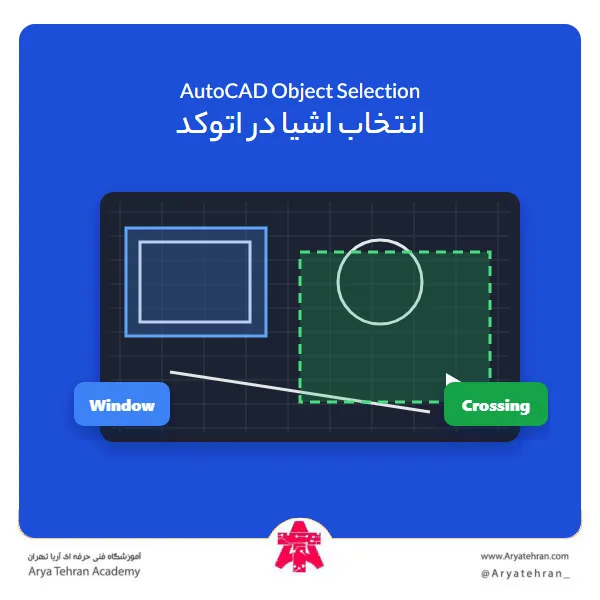
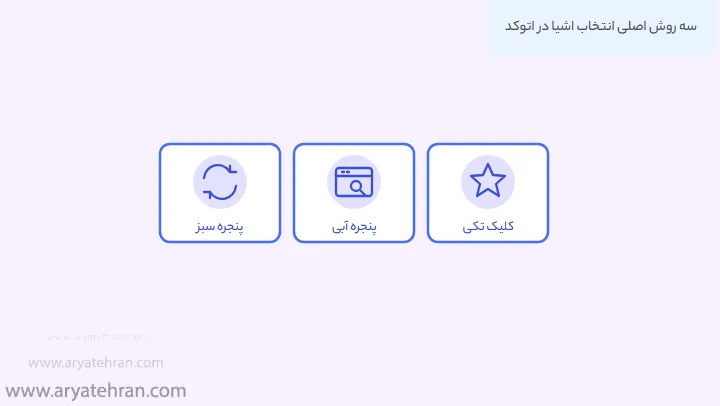
قبل از اینکه به توضیح مفصل برسیم، به صورت خیلی خلاصه: سه روش اصلی انتخاب در اتوکد این است: روی موضوع کلیک کنید تا تکی انتخاب شود؛ از چپ به راست پنجره بکشید (پنجره آبی) تا فقط موضوع هایی که کامل داخل پنجره اند انتخاب شوند؛ و از راست به چپ پنجره بکشید (پنجره سبز) تا هر موضوعی که پنجره به آن برخورد کند هم انتخاب شود.
اگر می خواهید روش های سریع کار با اتوکد را روی نقشه واقعی و با استاد تمرین کنید، دوره آموزش اتوکد آموزشگاه آریا تهران را ببینید.
آنچه در این پست می خوانید :
آموزش انتخاب اشیا در اتوکد
در اتوکد دو راه برای شروع ویرایش هست: انتخاب پیش از دستور و انتخاب پس از دستور. در روش اول، اول موضوع ها را انتخاب می کنید و بعد دستور را می زنید؛ موضوع های انتخاب شده با دستگیره های آبی (Grip) نمایش داده می شوند. در روش دوم، اول دستور را اجرا می کنید و اتوکد در خط فرمان پیغام Select objects می دهد؛ موضوع ها را انتخاب و Enter می زنید. همه روش های انتخاب این آموزش در هر دو حالت کار می کنند، ولی گزینه های تایپی مثل F و P فقط پس از پیغام Select objects در دسترس اند. فهرست دستورهای ویرایشی را در دستورات پرکاربرد اتوکد ببینید.
نام دستورها و گزینه ها بر پایه نسخه های اخیر اتوکد (۲۰۲۲ به بعد) است و در ۱ آذر ۱۴۰۵ بررسی شده است.
روش های انتخاب اشیا در اتوکد
کلیک تکی
ساده ترین روش انتخاب خط در اتوکد یا هر موضوع دیگر، کلیک روی آن است. با هر کلیک، موضوع تازه به مجموعه انتخاب اضافه می شود. اگر موضوع ها روی هم افتاده اند و موضوع اشتباه انتخاب می شود، Shift + Space را نگه دارید و کلیک کنید، یا چرخه انتخاب (Selection Cycling) را روشن کنید تا فهرست موضوع های زیر نشانگر نمایش داده شود.
پنجره استاندارد (Window)
روی فضای خالی کلیک کنید و نشانگر را از چپ به راست ببرید و دوباره کلیک کنید. پنجره آبی با خط ممتد ساخته می شود و فقط موضوع هایی انتخاب می شوند که کامل داخل پنجره باشند. این روش برای انتخاب دقیق بخشی از نقشه بدون گرفتن خطوط بلند اطراف مناسب است.
پنجره متقاطع (Crossing)
این بار نشانگر را از راست به چپ ببرید. پنجره سبز با خط چین ساخته می شود و هر موضوعی که کامل داخل پنجره باشد یا پنجره به آن برخورد کند، انتخاب می شود. برای گرفتن سریع خطوطی که از یک ناحیه رد می شوند، این روش بهترین است.
کمند (Lasso)
اگر کلیک را نگه دارید و نشانگر را بکشید، به جای مستطیل یک شکل آزاد (کمند) کشیده می شود. کشیدن از چپ به راست مثل پنجره آبی و از راست به چپ مثل پنجره سبز عمل می کند. هنگام کشیدن، با زدن Space بین حالت های پنجره، متقاطع و Fence جابه جا می شوید.
Fence (خط مرزی)
پس از پیغام Select objects حرف F را تایپ کنید و Enter بزنید. حالا یک خط شکسته بکشید؛ هر موضوعی که این خط از رویش رد شود انتخاب می شود. برای انتخاب خطوط موازی، مثل دیوارها یا رگه های هاشور، بسیار کاربردی است.
WPolygon و CPolygon
پس از پیغام Select objects، WP (پنجره چندضلعی) یا CP (چندضلعی متقاطع) را تایپ کنید و به جای مستطیل، یک چندضلعی دلخواه بکشید. WP مثل پنجره آبی و CP مثل پنجره سبز عمل می کند و برای ناحیه های نامنظم مناسب است.
انتخاب همه (Ctrl + A / ALL)
Ctrl + A همه موضوع های قابل انتخاب نقشه را انتخاب می کند؛ موضوع های لایه های یخ زده انتخاب نمی شوند. پس از پیغام Select objects هم می توانید ALL را تایپ کنید.
انتخاب قبلی (Previous)
برای انتخاب مجدد در اتوکد، پس از پیغام Select objects حرف P را تایپ کنید تا همان مجموعه ای که در دستور قبلی انتخاب کرده بودید دوباره انتخاب شود؛ مثلا بعد از Move، همان موضوع ها را Rotate کنید.
آخرین شیء (Last)
تایپ L پس از پیغام Select objects، آخرین موضوعی را که رسم کرده اید انتخاب می کند. اگر موضوعی را اشتباهی پاک کردید، به جای انتخاب دوباره، با بازگردانی آبجکت پاک شده با دستور Oops آن را برگردانید.
حذف از انتخاب (Shift + کلیک / Remove)
برای بیرون آوردن یک موضوع از مجموعه انتخاب، Shift را نگه دارید و روی آن کلیک کنید یا با Shift پنجره بکشید. راه دیگر: پس از پیغام Select objects حرف R را تایپ کنید تا به حالت حذف بروید و برای برگشت به حالت افزودن A را بزنید.
انتخاب مشابه (Select Similar)
یک موضوع را انتخاب کنید، راست کلیک کنید و Select Similar را بزنید (یا SELECTSIMILAR را تایپ کنید). همه موضوع های هم نوع با همان لایه و ویژگی ها انتخاب می شوند؛ مثلا همه خطوط یک لایه یا همه بلوک های یک نوع.
انتخاب سریع (Quick Select)
وقتی می خواهید بر اساس ویژگی مشخص، مثل رنگ، لایه یا نوع موضوع، انتخاب کنید، QSELECT دقیق ترین راه است. آموزش کامل آن را در مقاله دستور Quick Select ببینید.
جدول مقایسه روش های انتخاب در اتوکد
| روش | میانبر یا گزینه | چه چیزی انتخاب می شود | کاربرد |
| کلیک تکی | کلیک | همان موضوع | انتخاØ |