شورتکات (Shortcut) چیست؟ معنی میانبر و آموزش ساخت میانبر در ویندوز
شورتکات یا میانبر راه کوتاه برای باز کردن فایل، پوشه یا برنامه است. معنی shortcut در کامپیوتر، فرق فایل میانبر با کلید میانبر، ساخت میانبر در ویندوز ۱۰ و ۱۱، تغییر آیکون و حذف میانبر و دلیل شورتکات شدن فایل های فلش را بخوانید.

کلمه شورتکات را زیاد می شنوید: «یک شورتکات روی دسکتاپ بساز» یا «با شورتکات کپی کن». در این مقاله می گوییم شورتکات چیست، دو معنای آن در کامپیوتر چه فرقی دارند و در ویندوز ۱۰ و ۱۱ چطور میانبر بسازیم، آیکونش را عوض کنیم یا حذفش کنیم.
قبل از اینکه به توضیح مفصل برسیم، به صورت خیلی خلاصه: شورتکات (Shortcut) یعنی میانبر؛ راهی کوتاه برای رسیدن سریع به یک فایل، پوشه، برنامه یا دستور. در کامپیوتر دو معنا دارد: فایل میانبر که آیکونی با فلش کوچک روی دسکتاپ است و برنامه یا فایل اصلی را باز می کند، و کلید میانبر که ترکیبی از کلیدهای صفحه کلید مثل Ctrl+C برای انجام سریع یک کار است.
میانبرها جزو مبانی کار با ویندوز در مهارت های هفتگانه کامپیوتر هستند؛ اگر می خواهید کار با ویندوز و نرم افزارهای اداری را اصولی یاد بگیرید، دوره ICDL آموزشگاه آریا تهران را ببینید.
آنچه در این پست می خوانید :
شورتکات (Shortcut) یا میانبر چیست؟
میانبر یعنی چه؟ میانبر همان راه کوتاه تر است؛ همان طور که در شهر از کوچه میانبر زودتر می رسید، در کامپیوتر هم با میانبر بدون گشتن در پوشه ها و منوها به مقصد می رسید. معنی shortcut در کامپیوتر هم دقیقا همین است و فارسی آن «میانبر» است؛ پس شورت کات چیست و «میانبر چیست» یک سوال اند.
کلید میانبر چیست
کلید میانبر به ترکیبی از کلیدهای صفحه کلید گفته می شود که با فشردن هم زمان آن ها، یک فرمان سریع اجرا می شود. هر نرم افزار می تواند کلیدهای میانبر خودش را داشته باشد و رفتار یک ترکیب در همه برنامه ها لزوما یکسان نیست. میانبرها به طور کلی دو دسته اند: میانبرهای صفحه کلید و فایل های میانبر؛ کاربردشان فرق دارد ولی هدف هر دو سرعت بخشیدن به کار است.
فرق فایل میانبر و کلید میانبر
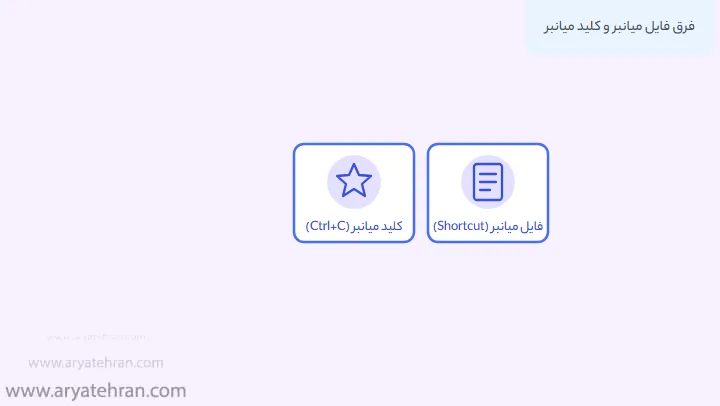
| ویژگی | فایل میانبر (Shortcut) | کلید میانبر (Keyboard Shortcut) |
| چیست | یک فایل کوچک که به فایل، پوشه، برنامه یا سایت اشاره می کند | ترکیبی از چند کلید صفحه کلید |
| کجا دیده می شود | روی دسکتاپ، نوار وظیفه یا داخل پوشه ها، با فلش کوچک روی آیکون | دیده نمی شود؛ با فشردن کلیدها کار می کند |
| کاربرد | باز کردن سریع چیزی که مسیرش طولانی است | اجرای سریع دستورهایی مثل کپی، چسباندن یا بستن پنجره |
| پسوند و حذف | پسوند lnk دارد و حذفش فایل اصلی را پاک نمی کند | حذف شدنی نیست؛ فقط می شود از آن استفاده نکرد |
کلیدهای میانبر صفحه کلید را در همه جا، از ویندوز تا برنامه ها و سایت ها، می بینید؛ مثلا Ctrl+C برای کپی، Ctrl+V برای چسباندن و Win+D برای نمایش دسکتاپ. فهرست کامل این ترکیب ها را در مقاله کلید های میانبر ویندوز آورده ایم. محل کلیدها در کیبوردهای مختلف کمی فرق دارد؛ برای آشنایی با انواع آن مقاله کیبورد چیست را بخوانید و اگر کیبوردتان کار نمی کند، از راهنمای فعال کردن کیبورد مجازی ویندوز کمک بگیرید.
فایل های میانبر چه کاربردی دارند؟
فایل های میانبر
فایل های میانبر به فایل، برنامه یا پوشه اصلی وصل اند و با اجرای آن ها، مقصد در کمترین زمان باز می شود. مثلا به جای اینکه برای اجرای مرورگر کروم مسیر طولانی پوشه های درایو را بروید، روی میانبر آن در دسکتاپ دوبار کلیک می کنید. میانبر می تواند به فایل، برنامه، پوشه، نشانی اینترنتی یا حتی یک فرمان اشاره کند.
- فلش کوچک روی آیکون: در ویندوز، فایل میانبر با یک فلش کوچک در گوشه آیکون از فایل اصلی جدا می شود.
- کلمه Shortcut در نام: در بعضی روش های ساخت، ویندوز به آخر نام میانبر کلمه Shortcut اضافه می کند که می توانید آن را تغییر دهید.
- پسوند lnk: پسوند فایل های میانبر lnk (مخفف Link) است که در حالت عادی دیده نمی شود.
- حذف بی خطر: میانبر فقط یک نشانی به فایل اصلی است؛ با حذف آن فایل اصلی پاک نمی شود. برعکس، اگر فایل اصلی را پاک یا جابه جا کنید، میانبر دیگر کار نمی کند.
ساخت میانبر (شورتکات) در ویندوز ۱۰ و ۱۱
این روش ها در ویندوز ۱۰ و ۱۱ یکسان کار می کنند؛ فقط در ویندوز ۱۱ منوی کلیک راست کوتاه تر شده و برای دیدن بعضی گزینه ها باید Show more options را بزنید. در ویندوز ۷ و ۸ هم همین راه ها با منوی کلیک راست قدیمی کار می کنند.
ساخت میانبر برنامه روی دسکتاپ
- منوی استارت را باز کنید و برنامه را پیدا کنید.
- در ویندوز ۱۱ برنامه را با ماوس بگیرید و روی دسکتاپ رها کنید تا میانبرش ساخته شود. در ویندوز ۱۰ هم همین کار را از فهرست All apps انجام دهید.
- راه دیگر: روی برنامه کلیک راست کنید، Open file location را بزنید و در پوشه باز شده روی برنامه کلیک راست کنید و Send to و سپس Desktop (create shortcut) را انتخاب کنید.
ساخت میانبر فایل و پوشه
روی فایل یا پوشه کلیک راست کنید. در ویندوز ۱۱ گزینه Show more options را بزنید و بعد Create shortcut را انتخاب کنید تا میانبر کنار فایل اصلی ساخته شود؛ سپس آن را هر جا خواستید بکشید. یا مستقیم از Send to و Desktop (create shortcut) میانبر را روی دسکتاپ بسازید.