کلید های میانبر ویندوز 10 و 11
کلید های میانبر ویندوز 10 و 11 در ده جدول دسته بندی شده: میانبرهای Ctrl، کلید Windows، مدیریت پنجره ها، فایل اکسپلورر، اسکرین شات، مرورگر و کلیدهای F1 تا F12، با تعیین اینکه هر کلید در کدام نسخه کار می کند. ترفند های کاربردی ویندوز مثل ذخیره فایل به صورت پی دی اف، رمز روی پوشه و نقطه بازیابی هم در همین مقاله آمده است.

این صفحه کلید های میانبر ویندوز 10 و 11 را در ده جدول دسته بندی شده جمع کرده و کنار هر کلید گفته در کدام نسخه کار می کند. بعد از جدول ها ترفند های ویندوز مثل ذخیره فایل به صورت پی دی اف و نقطه بازیابی آمده است.
قبل از اینکه به توضیح مفصل برسیم، به صورت خیلی خلاصه: مهمترین کلید های میانبر ویندوز همین ده کلید جدول زیرند و همه در ویندوز 10 و 11 یکسان کار می کنند. کلید میانبر ترکیب دو یا چند کلید است که یک کار را بدون موس انجام می دهد؛ تعریف کامل و ساخت فایل میانبر را در مقاله کلید میانبر چیست بخوانید.
کلیدهای میانبر بخشی از کار اداری حرفه ای با کامپیوتر است. اگر می خواهید ویندوز 10 و 11 را اصولی و از پایه یاد بگیرید، دوره آموزش ویندوز آموزشگاه آریا تهران را ببینید.
آنچه در این پست می خوانید :
- کلید های میانبر عمومی ویندوز با Ctrl
- کلید های میانبر ویندوز با کلید Windows
- کلید های میانبر مدیریت پنجره ها و دسکتاپ مجازی
- کلید های میانبر فایل اکسپلورر
- کلید های میانبر اسکرین شات و ضبط صفحه
- کلید های میانبر مرورگر
- کلید های F1 تا F12 در ویندوز
- میانبرهای مخصوص ویندوز 11
- کلید های میانبر خاموش، ری استارت و قفل کامپیوتر
- ترفند های کاربردی ویندوز 10 و 11
- چرا کلید های میانبر ویندوز کار نمی کنند؟
- جمع بندی کلید های میانبر ویندوز
- سوالات متداول
| کلید | کاربرد | ویندوز 10 | ویندوز 11 |
| Ctrl+C | کپی کردن مورد یا متن انتخاب شده | ✓ | ✓ |
| Ctrl+V | چسباندن آخرین مورد کپی شده | ✓ | ✓ |
| Ctrl+Z | برگرداندن کار قبلی | ✓ | ✓ |
| Ctrl+A | انتخاب همه موارد یا کل متن | ✓ | ✓ |
| Alt+Tab | جابه جایی بین پنجره های باز | ✓ | ✓ |
| Win+D | نمایش و پنهان کردن دسکتاپ | ✓ | ✓ |
| Win+E | باز کردن فایل اکسپلورر | ✓ | ✓ |
| Win+L | قفل کردن کامپیوتر | ✓ | ✓ |
| Win+Shift+S | اسکرین شات از بخشی از صفحه | ✓ | ✓ |
| Win+V | باز کردن تاریخچه کلیپ بورد | ✓ | ✓ |
این کلید های میانبر مهم در ویندوز برای شروع کافی اند. در ادامه تمام کلید های میانبر ویندوز که در کار روزانه به درد می خورند، به ترتیب کاربرد آمده است.
در جدول ها «✓» یعنی کلید در فهرست رسمی میانبرهای مایکروسافت برای همان نسخه آمده است، «—» یعنی در فهرست رسمی آن نسخه نیامده و «متفاوت» یعنی کلید در هر دو نسخه هست ولی کار دیگری انجام می دهد. همه کلیدها در ۲۶ آبان ۱۴۰۵ با صفحه رسمی «Keyboard shortcuts in Windows» مایکروسافت سنجیده شده اند.
کلید های میانبر عمومی ویندوز با Ctrl
کلیدهای Ctrl پایه ترین کلید های میانبر کیبورد هستند و در بیشتر برنامه ها و خود ویندوز کار می کنند. این جدول همان کلید های میانبر کامپیوتر است که هر کاربر اداری باید از حفظ بداند.
| کلید | کاربرد | ویندوز 10 | ویندوز 11 |
| Ctrl+C | کپی کردن مورد یا متن انتخاب شده | ✓ | ✓ |
| Ctrl+X | بریدن مورد یا متن انتخاب شده | ✓ | ✓ |
| Ctrl+V | چسباندن | ✓ | ✓ |
| Ctrl+Shift+V | چسباندن متن بدون قالب بندی | — | ✓ |
| Ctrl+Z | برگرداندن کار قبلی | ✓ | ✓ |
| Ctrl+Y | انجام دوباره کاری که برگردانده شد | ✓ | ✓ |
| Ctrl+A | انتخاب همه | ✓ | ✓ |
| Ctrl+F | جست و جوی متن یا رفتن به کادر جست و جو | ✓ | ✓ |
| Ctrl+R یا F5 | تازه کردن پنجره فعال | ✓ | ✓ |
| Ctrl+Esc | باز کردن منوی استارت | ✓ | ✓ |
| Ctrl+Shift+Esc | باز کردن Task Manager | ✓ | ✓ |
| Ctrl+Shift | تغییر چیدمان صفحه کلید وقتی چند چیدمان نصب است | ✓ | ✓ |
| Ctrl+Alt+Tab | نمایش همه برنامه های باز و جابه جایی با کلیدهای جهت | ✓ | ✓ |
| Ctrl+F4 | بستن سند فعال در برنامه هایی که چند سند باز دارند | ✓ | ✓ |
| Ctrl+Alt+Del | صفحه امنیتی برای قفل، تغییر کاربر، خروج و Task Manager | — | ✓ |
کلیدهایی مثل Ctrl+S برای ذخیره و Ctrl+P برای چاپ در فهرست رسمی میانبرهای خود ویندوز نیستند و کار برنامه ها هستند. میانبرهای برنامه ورد را جداگانه در مقاله کلید میانبر نرم افزار ورد آورده ایم.
کلید های میانبر ویندوز با کلید Windows
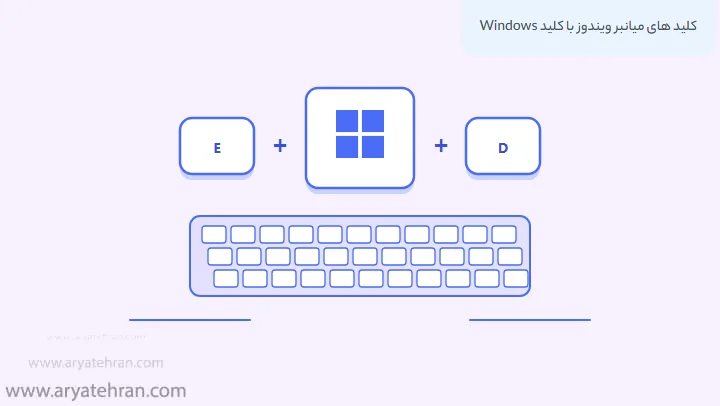
کلید Windows همان کلید با نشان ویندوز روی صفحه کلید است و در جدول ها با Win نوشته شده است. بیشتر کلید های میانبر windows که مستقیم یک بخش از سیستم عامل را باز می کنند، با همین کلید شروع می شوند.
| کلید | کاربرد | ویندوز 10 | ویندوز 11 |
| Win | باز و بسته کردن منوی استارت | ✓ | ✓ |
| Win+E | باز کردن فایل اکسپلورر | ✓ | ✓ |
| Win+D | نمایش و پنهان کردن دسکتاپ | ✓ | ✓ |
| Win+L | قفل کردن کامپیوتر | ✓ | ✓ |
| Win+I | باز کردن Settings | ✓ | ✓ |
| Win+R | باز کردن پنجره Run | ✓ | ✓ |
| Win+S | باز کردن جست و جوی ویندوز | ✓ | ✓ |
| Win+X | منوی Quick Link (همان راست کلیک روی استارت) | ✓ | ✓ |
| Win+V | تاریخچه کلیپ بورد (بار اول باید روشن شود) | ✓ | ✓ |
| Win+. یا Win+; | باز کردن پنل ایموجی | ✓ | ✓ |
| Win+Shift+S | اسکرین شات از بخشی از صفحه | ✓ | ✓ |
| Win+Space | رفتن به زبان و چیدمان بعدی صفحه کلید | ✓ | ✓ |
| Win+M | کوچک کردن همه پنجره ها | ✓ | ✓ |
| Win+Shift+M | برگرداندن پنجره های کوچک شده | ✓ | ✓ |
| Win+G | باز کردن Game Bar | ✓ | ✓ |
| Win+H | تایپ صوتی | ✓ | ✓ |
| Win+P | انتخاب حالت نمایش روی نمایشگر دوم یا پروژکتور | ✓ | ✓ |
| Win+K | اتصال به نمایشگر بی سیم (Cast) | ✓ | ✓ |
| Win+U | تنظیمات دسترسی پذیری | ✓ | ✓ |
| Win+Plus (+) | روشن کردن ذره بین و بزرگ نمایی | ✓ | ✓ |
| Win+Ctrl+Enter | روشن کردن راوی (Narrator) | ✓ | ✓ |
| Win+عدد | باز کردن برنامه سنجاق شده در همان جایگاه نوار وظیفه | ✓ | ✓ |
| Win+T | رفتن بین برنامه های نوار وظیفه | ✓ | ✓ |
| Win+B | رفتن به ناحیه اعلان های نوار وظیفه | ✓ | ✓ |
| Win+Pause | صفحه اطلاعات سیستم | ✓ | ✓ |
چند پرسش رایج با همین جدول جواب داده می شود: کلید میانبر سرچ در ویندوز 10 و 11 کلید Win+S است و کلید میانبر run در ویندوز 10 کلید Win+R. کلید میانبر برای تنظیمات ویندوز 10 هم Win+I است.
کلید میانبر cmd در ویندوز 10 مستقیم وجود ندارد؛ Win+R را بزنید، cmd را بنویسید و Enter بزنید. کلید میانبر ایموجی در ویندوز 10 و 11 کلید Win با نقطه (.) یا نقطه ویرگول (;) است.
کلید میانبر آپدیت ویندوز 10 در فهرست رسمی نیست؛ با Win+I تنظیمات را باز کنید و به بخش Windows Update بروید. برای ماشین حساب هم میانبر رسمی وجود ندارد؛ پس کلید میانبر ماشین حساب ویندوز 10 عملاً Win+S و تایپ Calculator است.
کلید میانبر بلوتوث در ویندوز 10 هم در فهرست رسمی نیامده؛ Win+A مرکز اعلان ها و تنظیمات سریع را باز می کند که دکمه Bluetooth در آن است. کلید میانبر صدا در ویندوز 10 هم جدا تعریف نشده و در ویندوز 11 کلید Win+Ctrl+V صفحه خروجی صدا را باز می کند.
کلید میانبر کیبورد مجازی هم در راهنمای رسمی مایکروسافت نیامده است؛ صفحه کلید روی صفحه از Settings، بخش Accessibility و Keyboard در ویندوز 11 (در ویندوز 10 بخش Ease of Access) روشن می شود.
کلید های میانبر مدیریت پنجره ها و دسکتاپ مجازی
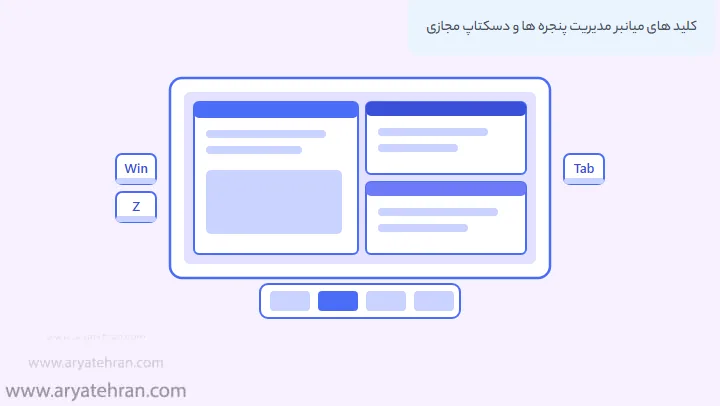
وقتی چند برنامه هم زمان باز است، این کلیدها پنجره ها را بدون کشیدن موس مرتب می کنند. Win+Z در ویندوز 11 چیدمان های آماده Snap layouts را باز می کند ولی در ویندوز 10 کار دیگری دارد. در ویندوز 11 همان چیدمان ها با نگه داشتن نشانگر موس روی دکمه بزرگ کردن پنجره هم باز می شوند.
| کلید | کاربرد | ویندوز 10 | ویندوز 11 |
| Alt+Tab | جابه جایی بین پنجره های باز | ✓ | ✓ |
| Alt+F4 | بستن پنجره فعال؛ روی دسکتاپ پنجره خاموش کردن را باز می کند | ✓ | ✓ |
| Win+Up | بزرگ کردن پنجره فعال | ✓ | ✓ |
| Win+Down | کوچک کردن پنجره فعال | ✓ | ✓ |
| Win+Left/Win+Right | چسباندن پنجره به نیمه چپ یا راست صفحه | ✓ | ✓ |
| Win+Shift+Up | کشیدن پنجره از بالا تا پایین صفحه | ✓ | ✓ |
| Win+Home | کوچک کردن همه پنجره ها به جز پنجره فعال | ✓ | ✓ |
| Win+Shift+Left/Right | بردن پنجره به نمایشگر دیگر | ✓ | ✓ |
| Win+Comma (,) | نگاه موقت به دسکتاپ | ✓ | ✓ |
| Win+Z | ویندوز 11: چیدمان های آماده پنجره (Snap layouts)؛ ویندوز 10: فرمان های برنامه تمام صفحه | متفاوت | متفاوت |
| Win+Alt+Up/Down | چسباندن پنجره به نیمه بالا یا پایین صفحه | — | ✓ |
| Win+Tab | باز کردن Task view | ✓ | ✓ |
| Win+Ctrl+D | ساختن دسکتاپ مجازی تازه | ✓ | ✓ |
| Win+Ctrl+Left/Right | رفتن به دسکتاپ مجازی قبلی یا بعدی | ✓ | ✓ |
| Win+Ctrl+F4 | بستن دسکتاپ مجازی فعلی | ✓ | ✓ |
کلید های میانبر فایل اکسپلورر
این کلیدها کار با فایل ها و پوشه ها را سریع می کنند. کلید میانبر rename در ویندوز 10 و 11 کلید F2 است و Ctrl+Shift+N پوشه تازه می سازد. زبانه ها فقط در فایل اکسپلورر ویندوز 11 هستند.
| کلید | کاربرد | ویندوز 10 | ویندوز 11 |
| Ctrl+Shift+N | ساختن پوشه جدید | ✓ | ✓ |
| F2 | تغییر نام مورد انتخاب شده | ✓ | ✓ |
| Alt+Enter | نمایش Properties مورد انتخاب شده | ✓ | ✓ |
| Alt+Left/Alt+Right | رفتن به پوشه قبلی یا بعدی | ✓ | ✓ |
| Alt+Up | رفتن یک سطح بالاتر در مسیر پوشه | ✓ | ✓ |
| Alt+D | انتخاب نوار آدرس | ✓ | ✓ |
| Ctrl+E یا Ctrl+F | رفتن به کادر جست و جو | ✓ | ✓ |
| Ctrl+N | باز کردن پنجره تازه | ✓ | ✓ |
| Ctrl+T | باز کردن زبانه تازه | — | ✓ |
| Ctrl+W | ویندوز 11: بستن زبانه فعال؛ ویندوز 10: بستن پنجره | متفاوت | متفاوت |
| Alt+P | نمایش یا پنهان کردن پنل پیش نمایش | ✓ | ✓ |
| Shift+Delete | حذف دائمی بدون رفتن به سطل بازیافت | ✓ | ✓ |
| Ctrl+D یا Delete | حذف و بردن به سطل بازیافت | ✓ | ✓ |
| Ctrl+چرخ موس | تغییر اندازه آیکن فایل ها و پوشه ها | ✓ | ✓ |
| Shift+F10 | باز کردن منوی راست کلیک مورد انتخاب شده | ✓ | ✓ |
چند نکته کاربردی: F2 فقط نام فایل را انتخاب می کند نه پسوند را، پس پسوند به اشتباه پاک نمی شود. اگر فایلی را اشتباهی حذف کردید، بلافاصله Ctrl+Z بزنید تا از سطل بازیافت به جای قبلش برگردد.
کلید های میانبر اسکرین شات و ضبط صفحه
این جدول کلید های میانبر اسکرین شات ویندوز را خلاصه می کند؛ آموزش کامل، ابزارها و ویرایش تصویر را در آموزش گرفتن اسکرین شات در ویندوز بخوانید.
| کلید | کاربرد | ویندوز 10 | ویندوز 11 |
| Win+Shift+S | اسکرین شات از بخشی از صفحه و کپی در کلیپ بورد | ✓ | ✓ |
| PrtScn | ویندوز 11: انتخاب بخشی از صفحه برای اسکرین شات؛ ویندوز 10: کپی کل صفحه در کلیپ بورد | متفاوت | متفاوت |
| Win+PrtScn | اسکرین شات کامل و ذخیره در پوشه Pictures و Screenshots | — | ✓ |
| Alt+PrtScn | اسکرین شات از پنجره فعال و کپی در کلیپ بورد | — | ✓ |
| Win+Shift+R | ضبط ویدئو از بخشی از صفحه با Snipping Tool | — | ✓ |
| Win+Alt+R | شروع و توقف ضبط با Game Bar | ✓ | ✓ |
کلید میانبر اسکرین شات در ویندوز 10 برای بخشی از صفحه Win+Shift+S است و PrtScn در ویندوز 10 کل صفحه را کپی می کند. کلید میانبر اسکرین رکوردر ویندوز 10 هم Win+Alt+R در Game Bar است؛ در ویندوز 11 Win+Shift+R هم با Snipping Tool ضبط می کند.
کلید های میانبر مرورگر
این کلیدها طبق راهنمای رسمی مایکروسافت اج نوشته شده اند و در هر دو ویندوز یکسان کار می کنند.
| کلید | کاربرد | ویندوز 10 | ویندوز 11 |
| Ctrl+T | باز کردن زبانه تازه | ✓ | ✓ |
| Ctrl+Shift+T | باز کردن دوباره آخرین زبانه بسته شده | ✓ | ✓ |
| Ctrl+Tab | رفتن به زبانه بعدی | ✓ | ✓ |
| Ctrl+Shift+Tab | رفتن به زبانه قبلی | ✓ | ✓ |
| Ctrl+W | بستن زبانه فعلی | ✓ | ✓ |
| Ctrl+1 تا Ctrl+8 | رفتن به زبانه با همان شماره | ✓ | ✓ |
| Ctrl+L | انتخاب نشانی در نوار آدرس | ✓ | ✓ |
| Ctrl+D | ذخیره صفحه در علاقه مندی ها | ✓ | ✓ |
| Ctrl+H | باز کردن تاریخچه | ✓ | ✓ |
| Ctrl+J | باز کردن دانلودها | ✓ | ✓ |
| Ctrl+Shift+N | پنجره خصوصی InPrivate | ✓ | ✓ |
| Ctrl+Plus/Minus/0 | بزرگ نمایی، کوچک نمایی و برگشت به اندازه عادی | ✓ | ✓ |
کلید های F1 تا F12 در ویندوز
کلیدهای تابعی در خود ویندوز این کارها را دارند. F1، F7، F8، F9 و F12 در فهرست رسمی میانبرهای ویندوز کاری ندارند و کارشان به برنامه بستگی دارد. روی بسیاری از لپ تاپ ها باید این کلیدها را همراه Fn بزنید.
| کلید | کاربرد | ویندوز 10 | ویندوز 11 |
| F2 | تغییر نام مورد انتخاب شده | ✓ | ✓ |
| F3 | جست و جوی فایل یا پوشه در فایل اکسپلورر | ✓ | ✓ |
| F4 | رفتن به نوار آدرس در فایل اکسپلورر | ✓ | ✓ |
| F5 | تازه کردن پنجره فعال | ✓ | ✓ |
| F6 | رفتن بین بخش های پنجره یا دسکتاپ | ✓ | ✓ |
| F10 | فعال کردن نوار منو در برنامه فعال | ✓ | ✓ |
| F11 | بزرگ و کوچک کردن پنجره فعال (در مرورگر: تمام صفحه) | ✓ | ✓ |
| Alt+F4 | بستن پنجره یا برنامه فعال | ✓ | ✓ |
| Alt+F8 | نمایش رمز در صفحه ورود | ✓ | ✓ |
| Shift+F10 | منوی راست کلیک مورد انتخاب شده | ✓ | ✓ |
میانبرهای مخصوص ویندوز 11
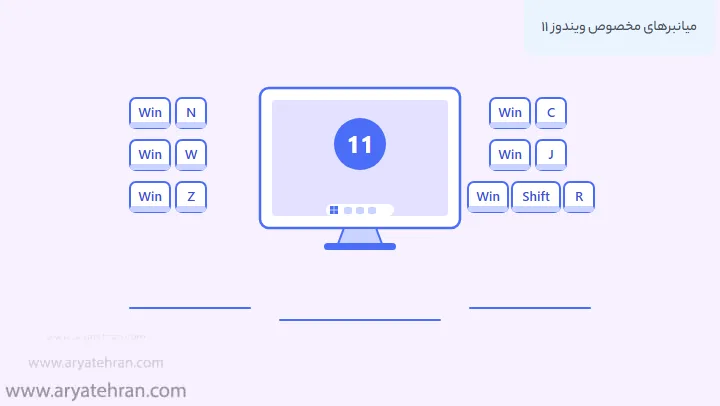
این کلیدهای میانبر ویندوز 11 یا فقط در ویندوز 11 هستند یا کارشان نسبت به ویندوز 10 عوض شده است. با شناختن این کلیدهای میانبر در ویندوز 11 از ویژگی های جدید ویندوز 11 بیشتر استفاده می کنید.
| کلید | کاربرد | ویندوز 10 | ویندوز 11 |
| Win+N | مرکز اعلان ها و تقویم | — | ✓ |
| Win+W | باز کردن ویجت ها | — | ✓ |
| Win+Z | چیدمان های آماده پنجره (Snap layouts) | متفاوت | ✓ |
| Win+C | باز کردن Copilot (در ویندوز 10: کورتانا) | متفاوت | ✓ |
| کلید Copilot | باز کردن Copilot روی صفحه کلیدهای جدید | — | ✓ |
| Win+Shift+R | ضبط ویدئو از بخشی از صفحه | — | ✓ |
| Win+Alt+Up/Down | چسباندن پنجره به نیمه بالا یا پایین | — | ✓ |
| Win+Ctrl+V | صفحه خروجی صدا در Quick Settings (در ویندوز 10 کار دیگری دارد) | متفاوت | ✓ |
| Win+Alt+K | قطع و وصل میکروفون در برنامه های پشتیبانی شده | — | ✓ |
| Win+Alt+D | نمایش و پنهان کردن تاریخ و ساعت روی دسکتاپ | — | ✓ |
| Win+J | باز کردن Recall (فقط دستگاه های دارای حداقل سخت افزار لازم) | — | ✓ |
| Ctrl+Shift+V | چسباندن متن بدون قالب بندی | — | ✓ |
| Ctrl+T در فایل اکسپلورر | باز کردن زبانه تازه | — | ✓ |
| Win+Shift+Space | رفتن به زبان و چیدمان قبلی صفحه کلید | — | ✓ |
| Win+Esc | بستن ذره بین | — | ✓ |
کلید های میانبر خاموش، ری استارت و قفل کامپیوتر
| کلید | کاربرد | ویندوز 10 | ویندوز 11 |
| Win+L | قفل کردن کامپیوتر | ✓ | ✓ |
| Ctrl+Alt+Del | صفحه امنیتی: قفل، تغییر کاربر، خروج | — | ✓ |
| Win+D و سپس Alt+F4 | پنجره خاموش کردن با گزینه های Shut down، Restart و Sleep | ✓ | ✓ |
| Win+X | منوی Quick Link که گزینه خاموش کردن و خروج را دارد | ✓ | ✓ |
کلید میانبر قفل ویندوز 10 و 11 کلید Win+L است. برای خاموش کردن، Win+D بزنید تا همه پنجره ها کنار بروند و بعد Alt+F4؛ پنجره خاموش کردن باز می شود و با کلیدهای جهت گزینه را انتخاب می کنید.
پس کلید میانبر خاموش در ویندوز 10 و کلید میانبر شات دان ویندوز 10 همین Alt+F4 روی دسکتاپ است. کلید میانبر ریستارت ویندوز 10 هم در همین پنجره است: Restart را انتخاب کنید و Enter بزنید.
ویندوز کلید رسمی جدا برای خواب ندارد. کلید میانبر sleep در ویندوز 10 و کلید میانبر sleep در ویندوز 11 همان پنجره Alt+F4 و انتخاب Sleep است و کلید میانبر اسلیپ در ویندوز 10 هم به همین شکل کار می کند. اگر گزینه Sleep در فهرست نیست، غیر فعال شدن گزینه sleep در ویندوز را بخوانید.
ترفند های کاربردی ویندوز 10 و 11
بعضی کارهای مهم ویندوز با یک کلید انجام نمی شوند و چند قدم ساده دارند. این ترفند های کامپیوتر کامل کننده جدول های بالا هستند و بیشترشان از ترفند های مخفی کامپیوتر اند که در منوهای اصلی دیده نمی شوند.
ذخیره هر فایل به صورت پی دی اف با چاپگر مجازی ویندوز
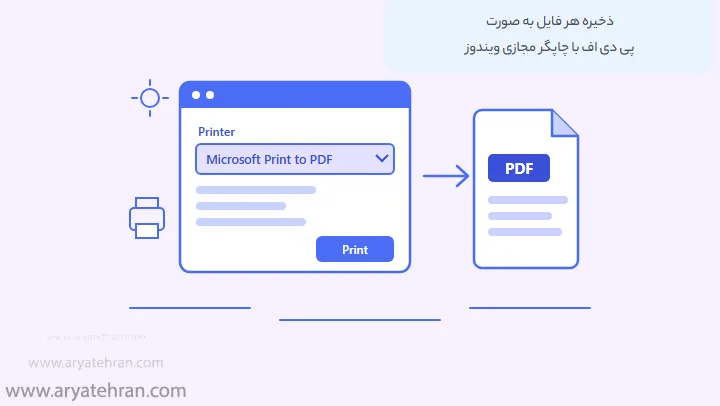
ویندوز 10 و 11 یک چاپگر مجازی به نام Microsoft Print to PDF دارند که به جای چاپ روی کاغذ، خروجی را به صورت فایل PDF ذخیره می کند. از هر برنامه ای که گزینه چاپ دارد، بدون نصب نرم افزار جدا می توانید پی دی اف بسازید.
- فایل یا صفحه مورد نظر را باز کنید و Ctrl+P را بزنید تا پنجره چاپ باز شود.
- در فهرست Printer یا Destination گزینه Microsoft Print to PDF را انتخاب کنید.
- اندازه کاغذ و صفحه های دلخواه را تنظیم کنید و روی Print بزنید.
- پوشه مقصد و نام فایل را تعیین کنید و Save را بزنید.
در کروم و اج گزینه Save as PDF هم در مقصد چاپ هست و در ورد، اکسل و پاورپوینت می توانید از File و Save As نوع فایل را PDF انتخاب کنید؛ روش کامل را در تبدیل ورد به پی دی اف بخوانید.
اگر Microsoft Print to PDF در فهرست چاپگرها نیست، Win+R را بزنید، optionalfeatures را بنویسید و Enter بزنید؛ در پنجره Windows Features تیک گزینه Microsoft Print to PDF را بزنید و OK کنید.
مخفی کردن فایل و پوشه
روی فایل یا پوشه راست کلیک کنید، Properties را بزنید، تیک Hidden را بزنید و OK کنید. برای دیدن دوباره، در ویندوز 10 از زبانه View تیک Hidden items را بزنید و در ویندوز 11 از منوی View و بخش Show گزینه Hidden items را انتخاب کنید. روش های دیگر در پنهان کردن فایل در کامپیوتر آمده است.
رمز گذاشتن روی پوشه
ویندوز گزینه ساده ای برای رمز گذاشتن روی یک پوشه ندارد. رایج ترین راه، تبدیل پوشه به فایل فشرده رمزدار با برنامه رایگانی مثل 7-Zip است؛ در نسخه های Pro ویندوز هم می توانید کل یک درایو یا فلش را با BitLocker رمزگذاری کنید. رمز را جایی امن یادداشت کنید، چون بدون آن فایل باز نمی شود.
مراحل هر روش با جزئیات در آموزش رمز گذاری روی پوشه آمده است.
تغییر آیکن پوشه
روی پوشه راست کلیک کنید و Properties را بزنید، به زبانه Customize بروید و روی Change Icon کلیک کنید. آیکن دلخواه را انتخاب کنید، دو بار OK بزنید و اگر تغییر دیده نشد، با F5 پنجره را تازه کنید.
تغییر نام گروهی فایل ها
همه فایل ها را با Ctrl+A انتخاب کنید و F2 را بزنید. یک نام مثل «سفر شمال» بنویسید و Enter بزنید؛ ویندوز همه را به صورت «سفر شمال (1)»، «سفر شمال (2)» و به همین ترتیب نام گذاری می کند. اگر نتیجه را نخواستید، Ctrl+Z همه نام ها را برمی گرداند.
کم کردن برنامه های شروع خودکار
Ctrl+Shift+Esc را بزنید تا Task Manager باز شود. در ویندوز 10 به زبانه Startup بروید و در ویندوز 11 از ستون کناری Startup apps را انتخاب کنید؛ روی برنامه های غیرضروری راست کلیک کنید و Disable را بزنید. برنامه حذف نمی شود و فقط همراه ویندوز اجرا نمی شود؛ آنتی ویروس و درایورها را غیرفعال نکنید.
پاکسازی خودکار فضای دیسک
از Settings به بخش System و Storage بروید و Storage Sense را روشن کنید تا فایل های موقت و محتوای قدیمی سطل بازیافت خودکار پاک شوند. برای پاکسازی یک باره، Win+R را بزنید و cleanmgr را اجرا کنید. این ترفند برای کامپیوتر کند همراه راهکارهای دیگر در ۱۰ راهکار برای افزایش سرعت کامپیوتر آمده است.
ساخت نقطه بازیابی و بازگرداندن ویندوز
در جست و جوی ویندوز عبارت Create a restore point را بنویسید، درایو C را انتخاب کنید، اگر محافظت خاموش است با Configure روشنش کنید و Create را بزنید. برای برگشت، همان پنجره را باز کنید و System Restore را بزنید و نقطه بازیابی تاریخ دار را انتخاب کنید.
فایل های شخصی مثل عکس و سند در بازگرداندن ویندوز پاک نمی شوند، ولی برنامه هایی که بعد از تاریخ نقطه بازیابی نصب شده اند حذف می شوند.
چرا کلید های میانبر ویندوز کار نمی کنند؟
اگر با کار نکردن کلید های میانبر در ویندوز 10 یا 11 روبه رو شده اید، معمولاً یکی از این سه علت در کار است:
- کلید Fn لپ تاپ: روی بسیاری از لپ تاپ ها کلیدهای F1 تا F12 به طور پیش فرض کار صدا و نور را انجام می دهند و برای کار ویندوزی باید همراه Fn زده شوند.
- قفل کلید ویندوز در کیبوردهای گیمینگ: بعضی صفحه کلیدهای گیمینگ حالتی دارند که کلید Windows را غیرفعال می کند تا وسط بازی منوی استارت باز نشود.
- تنظیم خاموش: بعضی میانبرها تا روشن نشوند کار نمی کنند؛ مثلاً Win+V تا تاریخچه کلیپ بورد روشن نشود فقط پیام روشن کردن را نشان می دهد.
پس غیر فعال شدن کلید های میانبر در ویندوز بیشتر به صفحه کلید یا تنظیمات برمی گردد تا خود ویندوز. برای فعال شدن کلید های میانبر در ویندوز، حالت قفل کیبورد را خاموش کنید، کلید را همراه Fn امتحان کنید و تنظیم مربوط را در Settings روشن کنید.
جمع بندی کلید های میانبر ویندوز
با همین ده جدول، کلید های میانبر ویندوز 10 و کلید های میانبر ویندوز 11 را یک جا دارید؛ کلیدهای میانبر ویندوز 10 و 11 بیشترشان یکی اند و تفاوت ها در جدول مخصوص ویندوز 11 آمده است. اگر کلیدی کار نکرد یا میانبر دیگری می شناسید، در بخش دیدگاه ها بنویسید.
برای جست و جوهای کوتاه تر هم همین صفحه کافی است: کلید میانبر ویندوز 10 مورد نظرتان را در جدول ها پیدا کنید. این فهرست کامل کلید های میانبر برای ویندوز است و همه کلید های میانبر در ویندوز را که در کار روزانه لازم دارید، با کاربرد هر کدام نشان می دهد.
کلید های میانبر در ویندوز 10 و کلید های میانبر در ویندوز 11 را با تمرین روزانه زود یاد می گیرید؛ هر روز دو کلید تازه را به جای موس به کار ببرید. اگر کلید میانبر در ویندوز 10 خاصی را پیدا نکردید، نامش را در دیدگاه ها بپرسید.
یادگیری کار با ویندوز در آموزشگاه آریا تهران
آموزش کلید های میانبر ویندوز بخشی از کار مسلط با کامپیوتر است. اگر می خواهید ویندوز، مدیریت فایل ها و برنامه های اداری را اصولی و از پایه یاد بگیرید، سرفصل ها و شرایط ثبت نام دوره ICDL آموزشگاه آریا تهران را ببینید.
سوالات متداول درباره کلید های میانبر ویندوز
Ctrl+C و Ctrl+V برای کپی و چسباندن، Ctrl+Z برای برگرداندن، Ctrl+A برای انتخاب همه، Alt+Tab برای جابه جایی بین پنجره ها، Win+D برای دسکتاپ، Win+E برای فایل اکسپلورر، Win+L برای قفل، Win+Shift+S برای اسکرین شات و Win+V برای تاریخچه کلیپ بورد. همه در ویندوز 10 و 11 کار می کنند.
Win+Shift+S در هر دو نسخه بخشی از صفحه را انتخاب و در کلیپ بورد کپی می کند. در ویندوز 11، Win+PrtScn اسکرین شات کامل را در پوشه Pictures و Screenshots ذخیره می کند و Win+Shift+R از صفحه فیلم می گیرد.
کلید Windows همراه نقطه (Win+.) یا نقطه ویرگول (Win+;) پنل ایموجی را در ویندوز 10 و 11 باز می کند.
Win+D را بزنید تا دسکتاپ نمایش داده شود و بعد Alt+F4 را بزنید. در پنجره خاموش کردن، Shut down را با کلیدهای جهت انتخاب کنید و Enter بزنید. برای قفل کردن هم Win+L کافی است.
فایل را باز کنید، Ctrl+P را بزنید و در فهرست چاپگرها Microsoft Print to PDF را انتخاب کنید. بعد از زدن Print، جای ذخیره و نام فایل را تعیین کنید. اگر این گزینه نیست، از پنجره Windows Features (با اجرای optionalfeatures) آن را روشن کنید.
در جست و جوی ویندوز Create a restore point را باز کنید، روی System Restore بزنید و نقطه بازیابی تاریخ دار را انتخاب کنید. این کار فقط وقتی ممکن است که از قبل نقطه بازیابی ساخته شده باشد و فایل های شخصی را پاک نمی کند.
طبق فهرست رسمی مایکروسافت، Win+Space به زبان و چیدمان بعدی صفحه کلید می رود و Ctrl+Shift وقتی چند چیدمان نصب است چیدمان را عوض می کند. در ویندوز 11، Win+Shift+Space به زبان قبلی برمی گردد.


هنوز بررسیای ثبت نشده است.