خروجی گرفتن از افترافکت و رندر گرفتن سریع در افتر افکت
خروجی گرفتن از افترافکت با رندر کیو و مدیا انکودر را گام به گام ببینید؛ تنظیمات پیشنهادی برای اینستاگرام و یوتیوب، خروجی MP4، بدون بک گراند، گیف و تک فریم، خروجی کم حجم، راه های رندر سریع و رفع مشکلات رایج.

پروژه تان را در افتر افکت تمام کرده اید و حالا نوبت خروجی است؛ ولی نمی دانید از رندر کیو استفاده کنید یا مدیا انکودر، چه فرمتی برای اینستاگرام بزنید یا چرا رندر این قدر طول می کشد. در این آموزش خروجی گرفتن از افترافکت را گام به گام می بینید؛ از خروجی MP4 و بدون بک گراند تا گیف، حجم کم و رندر سریع.
قبل از اینکه به توضیح مفصل برسیم، به صورت خیلی خلاصه: کمپوزیشن را انتخاب کنید، از منوی Composition گزینه Add to Render Queue (کلید Ctrl+M) را بزنید، در Output Module فرمت و در Output To مسیر ذخیره را تعیین کنید و Render را بزنید. اگر خروجی MP4 کم حجم برای اینستاگرام یا یوتیوب می خواهید، به جای آن Add to Adobe Media Encoder Queue را انتخاب کنید و پریست H.264 را بزنید.
برای اینکه از ساخت انیمیشن تا خروجی حرفه ای را زیر نظر استاد تمرین کنید، دوره آموزش افتر افکت آموزشگاه آریا تهران را ببینید.
آنچه در این پست می خوانید :
- مراحل خروجی گرفتن در نرم افزار افتر افکت
- خروجی گرفتن با رندر کیو و مدیا انکودر؛ کدام بهتر است؟
- تنظیمات خروجی در افتر افکت
- خروجی MP4 از افتر افکت
- خروجی بدون بک گراند (ترنسپرنت) در افتر افکت
- خروجی گیف و تک فریم PNG در افتر افکت
- خروجی گرفتن از افتر افکت با حجم کم
- رندر گرفتن سریع در افتر افکت
- مشکلات رایج هنگام خروجی گرفتن و راه حل آن ها
- یادگیری کامل افتر افکت در آموزشگاه آریا تهران
- سوالات متداول
مراحل خروجی گرفتن در نرم افزار افتر افکت
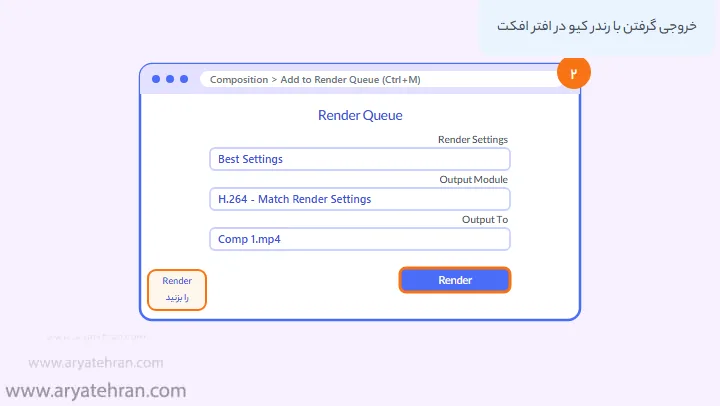
در افتر افکت دو راه برای خروجی گرفتن هست: صف رندر خود برنامه (Render Queue) و نرم افزار جداگانه Adobe Media Encoder. مراحل خروجی با رندر کیو این است:
- پروژه را باز کنید و در پنل Project کمپوزیشنی را که می خواهید خروجی بگیرید انتخاب کنید.
- از منوی Composition گزینه Add to Render Queue را بزنید یا کلید
Ctrl+Mرا فشار دهید. پنل Render Queue باز می شود و کمپوزیشن در فهرست می آید. - روی نوشته آبی کنار Output Module بزنید و فرمت خروجی را تعیین کنید (توضیح کامل در بخش تنظیمات).
- روی نوشته آبی کنار Output To بزنید، نام فایل و پوشه ذخیره را انتخاب کنید.
- دکمه Render را بزنید و تا پایان نوار پیشرفت صبر کنید.
تعیین محدوده خروجی (Work Area)
اگر فقط بخشی از کمپوزیشن را می خواهید، در تایم لاین ابتدای محدوده را با کلید B و انتهای آن را با کلید N تعیین کنید. سپس در Render Settings گزینه Time Span را روی Work Area Only بگذارید تا فقط همان بخش خروجی گرفته شود.
خروجی گرفتن با رندر کیو و مدیا انکودر؛ کدام بهتر است؟
| ویژگی | رندر کیو (Render Queue) | مدیا انکودر (Media Encoder) |
| کار هم زمان | تا پایان رندر نمی توانید در افتر افکت کار کنید | رندر در پس زمینه انجام می شود و افتر افکت آزاد است |
| فرمت ها | فرمت های اصلی و باکیفیت؛ MP4 در نسخه های جدید | پریست های آماده برای یوتیوب، اینستاگرام، گیف و ده ها فرمت دیگر |
| حجم خروجی | برای فایل های باکیفیت میانی مناسب است | برای خروجی کم حجم و نهایی مناسب تر است |
| مناسب برای | خروجی بدون بک گراند، دنباله تصویر و فایل میانی برای تدوین | خروجی نهایی شبکه های اجتماعی و چند خروجی پشت سر هم |
روش ساده: برای فایل باکیفیت یا بدون بک گراند از رندر کیو و برای خروجی نهایی و کم حجم شبکه های اجتماعی از مدیا انکودر استفاده کنید.
تنظیمات خروجی در افتر افکت
Render Settings
با کلیک روی نوشته کنار Render Settings، کیفیت (Quality روی Best)، رزولوشن (Full برای کیفیت کامل)، نرخ فریم و محدوده زمانی (Time Span) را تعیین می کنید. برای خروجی نهایی Quality را Best و Resolution را Full بگذارید.
Output Module
در Output Module فرمت فایل (Format)، کانال ها (RGB یا RGB + Alpha برای بدون بک گراند)، تغییر اندازه (Resize)، برش (Crop) و تنظیمات صدا (Audio Output) را مشخص می کنید. اگر صدا می خواهید، تیک Audio Output را روشن کنید.
بهترین تنظیمات خروجی افتر افکت
بهترین تنظیمات خروجی افتر افکت به مقصد ویدئو بستگی دارد؛ این جدول برای شروع مناسب است:
| مقصد | فرمت و کدک | رزولوشن | نرخ فریم |
| پست و ریلز اینستاگرام | H.264 (MP4) | 1080 × 1920 برای ریلز، 1080 × 1350 برای پست | همان نرخ کمپوزیشن (۲۵ یا ۳۰) |
| یوتیوب | H.264 (MP4) | 1920 × 1080 یا بالاتر | همان نرخ کمپوزیشن |
| ادامه کار در پریمیر | QuickTime با Apple ProRes 422 | رزولوشن کامل کمپوزیشن | همان نرخ کمپوزیشن |
| لوگو یا متن بدون بک گراند | QuickTime با ProRes 4444 یا دنباله PNG | رزولوشن کامل | همان نرخ کمپوزیشن |
خروجی MP4 از افتر افکت
در نسخه های جدید افتر افکت (۲۰۲۳ به بعد) می توانید در Output Module رندر کیو، Format را روی H.264 بگذارید و مستقیم MP4 بگیرید. در نسخه های قدیمی تر MP4 در فهرست رندر کیو نیست؛ در این حالت از Composition گزینه Add to Adobe Media Encoder Queue را بزنید، در مدیا انکودر Format را H.264 و یک پریست مثل Match Source – High bitrate انتخاب کنید و دکمه سبز شروع را بزنید.
خروجی بدون بک گراند (ترنسپرنت) در افتر افکت
برای خروجی بدون بک گراند (مثلا لوگو یا زیرنویس متحرک که روی ویدئوی دیگری بنشیند) باید فرمتی انتخاب کنید که کانال آلفا (شفافیت) را نگه دارد:
- مطمئن شوید پس زمینه کمپوزیشن لایه رنگی ندارد؛ با دکمه Toggle Transparency Grid پایین پنجره کمپوزیشن شفافیت را ببینید.
- در Output Module فرمت QuickTime را انتخاب کنید و در Video Codec گزینه Apple ProRes 4444 (یا Animation) را بزنید؛ یا فرمت PNG Sequence را انتخاب کنید.
- در بخش Channels گزینه RGB + Alpha را بگذارید.
- Render را بزنید.
توجه کنید فرمت H.264 (MP4) کانال آلفا را نگه نمی دارد و خروجی آن همیشه پس زمینه دارد.
خروجی گیف و تک فریم PNG در افتر افکت
خروجی گیف
رندر کیو افتر افکت گیف نمی سازد. کمپوزیشن را با Add to Adobe Media Encoder Queue به مدیا انکودر بفرستید و Format را Animated GIF بگذارید. برای حجم کمتر، رزولوشن و نرخ فریم را پایین بیاورید.
خروجی تک فریم PNG
نشانگر زمان را روی فریم مورد نظر ببرید و از منوی Composition گزینه Save Frame As و سپس File را بزنید (یا کلید Ctrl+Alt+S). فریم به رندر کیو می رود؛ در Output Module فرمت PNG را انتخاب کنید و Render را بزنید.
خروجی گرفتن از افتر افکت با حجم کم
خروجی بدون فشرده سازی بسیار حجیم است. برای حجم کم:
- از مدیا انکودر و فرمت H.264 استفاده کنید.
- در تنظیمات Video، Bitrate Encoding را روی VBR, 1 pass بگذارید و Target Bitrate را کمتر کنید (برای ویدئوی 1080p معمولا بین ۸ تا ۱۲ مگابیت کافی است).
- رزولوشن را به اندازه مقصد کاهش دهید؛ برای اینستاگرام 1080 پیکسل کافی است.
- بخش های اضافه را با Work Area از خروجی حذف کنید.
رندر گرفتن سریع در افتر افکت
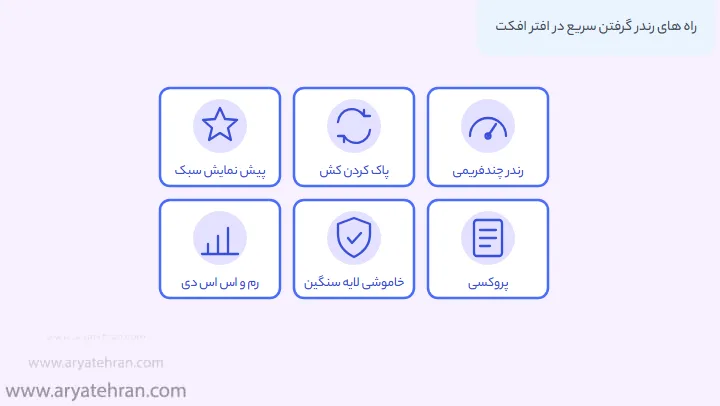
اگر رندر گرفتن در افتر افکت برایتان کند است، این راه ها بیشترین اثر را دارند:
رندر چندفریمی
در نسخه های جدید افتر افکت (۲۰۲۲ به بعد) رندر چندفریمی (Multi-Frame Rendering) چند فریم را هم زمان با هسته های مختلف پردازنده رندر می کند. از مسیر Edit و Preferences و بخش Memory & Performance مطمئن شوید Enable Multi-Frame Rendering روشن است.
کش و پاک کردن کش
افتر افکت برای پیش نمایش، فریم ها را در رم و دیسک کش ذخیره می کند. اگر کش پر یا خراب شده باشد، برنامه کند می شود؛ از منوی Edit گزینه Purge و سپس All Memory & Disk Cache را بزنید. پوشه دیسک کش را هم روی یک اس اس دی سریع بگذارید.
پیش نمایش با کیفیت پایین در برابر رندر نهایی
هنگام کار، رزولوشن پیش نمایش را روی Half یا Quarter بگذارید تا سریع تر جابه جا شوید؛ این تنظیم روی خروجی نهایی اثری ندارد، چون کیفیت خروجی در Render Settings تعیین می شود.
پروکسی
برای فوتیج های سنگین مثل 4K، از روی فوتیج یک نسخه سبک (پروکسی) بسازید و هنگام کار از آن استفاده کنید؛ هنگام رندر نهایی، افتر افکت فایل اصلی را به کار می برد.
بستن لایه های سنگین
لایه ها و افکت های سنگین را هنگام کار موقتا خاموش کنید، لایه های اضافه را حذف کنید و پیش کمپوزیشن های تکراری را ساده کنید. افکت هایی مثل Motion Blur و Depth of Field بیشترین زمان رندر را می گیرند.
سخت افزار (رم، کارت گرافیک، اس اس دی)
رم بیشتر، پردازنده با هسته های زیاد، کارت گرافیک پشتیبانی شده و ذخیره پروژه و کش روی اس اس دی، زمان رندر را محسوس کم می کنند.
پلاگین های رندر
بعضی پلاگین ها رندر را سریع تر یا مدیریت صف را ساده تر می کنند؛ درباره پلاگین های پرکاربرد مقاله پلاگین موشن گرافیک افتر افکت را ببینید.
مشکلات رایج هنگام خروجی گرفتن و راه حل آن ها
| مشکل | دلیل رایج | راه حل |
| رندر با خطا یا قرمز متوقف می شود | پر شدن رم یا دیسک، فوتیج گم شده یا افکت ناسازگار | کش را پاک کنید، فوتیج های گم شده را دوباره پیوند دهید و افکت مشکل دار را پیدا کنید |
| خروجی صدا ندارد | خاموش بودن Audio Output در Output Module | تیک Audio Output را روشن کنید |
| خروجی خیلی حجیم است | فرمت بدون فشرده سازی یا نرخ بیت بالا | با مدیا انکودر و H.264 و نرخ بیت کمتر خروجی بگیرید |
| MP4 در فهرست فرمت ها نیست | نسخه قدیمی افتر افکت | از Add to Adobe Media Encoder Queue استفاده کنید یا برنامه را به روز کنید |
| خروجی پس زمینه سیاه دارد | فرمت بدون آلفا یا Channels روی RGB | ProRes 4444 یا PNG را با RGB + Alpha انتخاب کنید |
این آموزش بر پایه نسخه های ۲۰۲۳ به بعد افتر افکت و راهنماهای منتشرشده نوشته شد؛ سایت راهنمای رسمی ادوبی در ۳۰ آبان ۱۴۰۵ از ایران در دسترس نبود و نام گزینه ها ممکن است در نسخه های بعدی کمی تغییر کند.
یادگیری کامل افتر افکت در آموزشگاه آریا تهران
خروجی گرفتن آخرین قدم یک پروژه است؛ برای اینکه ساخت انیمیشن، موشن گرافیک، جلوه های ویژه و خروجی حرفه ای را کامل یاد بگیرید، دوره افتر افکت جامع آموزشگاه آریا تهران را ببینید. اگر تازه با این نرم افزار آشنا شده اید، مقاله افتر افکت چیست و چه کاربردی دارد را هم بخوانید.
سوالات متداول درباره خروجی گرفتن از افتر افکت
در نسخه های جدید، در Output Module رندر کیو فرمت H.264 را انتخاب کنید. در نسخه های قدیمی تر، کمپوزیشن را با Add to Adobe Media Encoder Queue به مدیا انکودر بفرستید و فرمت H.264 را بزنید.
برای انتشار در اینستاگرام و یوتیوب H.264 (MP4)، برای ادامه کار در پریمیر QuickTime با ProRes 422 و برای خروجی بدون بک گراند ProRes 4444 یا دنباله PNG مناسب است.
افکت های سنگین، فوتیج با رزولوشن بالا، پر بودن کش و سخت افزار ضعیف رایج ترین دلیل ها هستند. رندر چندفریمی را روشن کنید، کش را پاک کنید و از پروکسی استفاده کنید.
در Output Module فرمت QuickTime با کدک ProRes 4444 یا PNG Sequence را انتخاب کنید و Channels را روی RGB + Alpha بگذارید. فرمت MP4 شفافیت را نگه نمی دارد.
می توانید با ProRes 422 خروجی بگیرید و در پریمیر وارد کنید، یا بدون خروجی و با داینامیک لینک کمپوزیشن را مستقیم در پریمیر بیاورید؛ توضیح آن در مقاله افتر افکت چیست آمده است.