آموزش نصب سی شارپ در ویژوال استودیو کد
اگر به دنبال آموزش نصب سی شارپ در Visual Studio Code مراحل زیر را انجام دهید.
- در ابتدا باید Visual Studio Code و سپس NET SDK. را روی سیستم نصب کنید.
- سپس افزونه #C را از بخش Extensions ویژوال استودیو کد نصب کنید.
- سپس می توانید یک پروژه سی شارپ ایجاد کنید و اولین کد خود را در وی اس کد اجرا کنید.
در ادامه با ما همراه باشید تا مراحل نصب سی شارپ را در ویژوال استودیو کد به صورت کامل و قدم به قدم به همراه نکات و توضیحات جامع آموزش ببینید.
با شرکت در دوره آموزش سی شارپ آریا تهران، زبان برنامه نویسی C# را زیر نظر اساتید حرفه ای یاد بگیرید و با دریافت مدرک فنی و حرفه ای مسیر ورود به بازار کار را با مهارت های کاربردی آغاز کنید.
آنچه در این پست می خوانید :

نصب برنامه سی شارپ برای کامپیوتر
زبان سی شارپ چیست؟ سی شارپ یک زبان برنامه نویسی محبوب و پرکاربرد است که توسط شرکت مایکروسافت توسعه داده شده است و برای ساخت انواع نرم افزار از آن استفتده می شود.
برای پاسخ به سوال چگونه سی شارپ را نصب کنیم فقط کافی است موارد خواسته شده که پیش نیاز های نصب برنامه سی شارپ هستند را دانلود کنید و سپس مراحل زیر را برای اجرای کد و پروژه سی شارپ در ویژوال استودیو کد دنبال کنید.
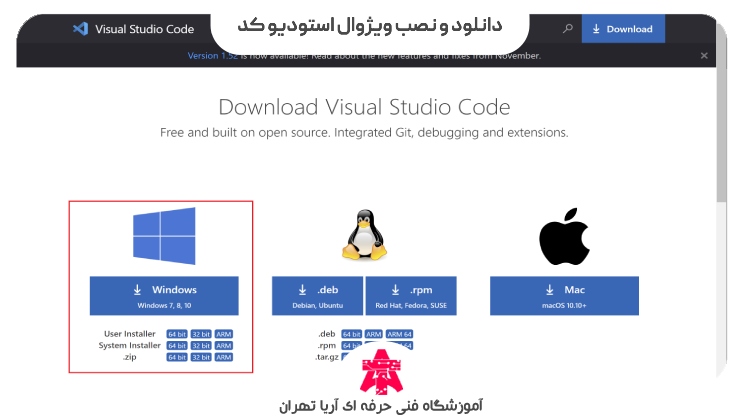
دانلود و نصب ویژوال استودیو کد
برای دانلود و نصب ویژوال استودیو برای سی شارپ مراحل زیر را انجام دهید.
- ابتدا وارد سایت رسمی Visual Studio Code شوید و نسخه مناسب ویندوزتان را انتخاب کنید و برای بیشتر کاربران ویندوز گزینه User Installer پیشنهاد می شود.
- اگر سیستم شما ویندوز 10 یا 11 است و پردانزنده 64 بیتی دارد گزینه Windows User Installer x64 را دانلود کنید.
- پس از دانلود فایل با با پسوند exe. را باز کنید و در پنجره نصب شرایط استفاده را پذیرفته و روی گزینه Next کلیک کنید.
- سپس در این مرحله محل نصب Visual Studio Code را مشخص کنید و اگر انتخاب خاصی ندارید مسیر پیش فرض را تغییر ندهید و Next را بزنید.
- در بخش Additional Tasks گزینه های اضافه شدن VS Code به PATH و گزینه های Open with Code را فعال کنید تا راحت تر پوشه ها و فایل ها را با VS Code باز کنید.
- سپس روی Install بزنید و اجازه دهید نصب کامل شود.
- در آخر گزینه Launch Visual Studio Code را فعال کرده و روی Finish بزنید. حال VS Code نصب شده و آماده استفاده است.
در ادامه برای برنامه نویسی تحت وب با سی شارپ در ویژوال استودیو کد مراحل نصب NET SDK. و افزونه #C را دنبال کنید.
اگر نمی دانید ویندوز با چه زبانی برنامه نویسی شده است و آموزش برنامه نویسی ویندوز پیشنهاد می کنیم به صفحه زبان برنامه نویسی ویندوز سر بزنید و اطلاعات کافی را کسب کنید.
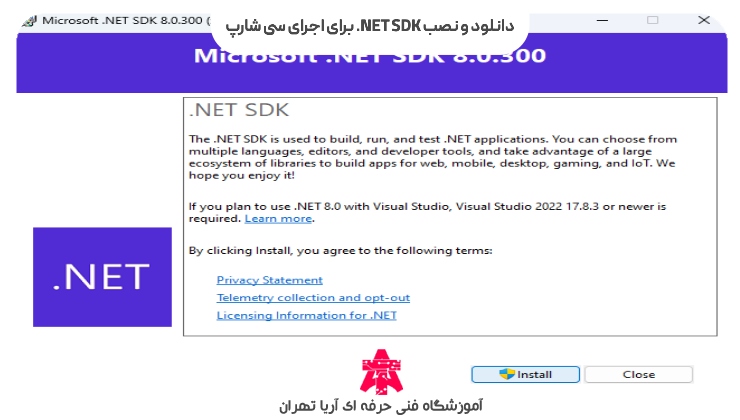
دانلود و نصب NET SDK. برای اجرای سی شارپ
برای برنامه نویسی سی شارپ باید NET SDK. را نصب کنید زیرا SDK ابزار لازم برای اجرای برنامه NET. را در اختیار شما قرار می دهد پس مراحل دانلود و نصب NET SDK. زیر را انجام دهید.
- ابتدا وارد صفحه دانلود رسمی NET. شوید و بخش SDK را پیدا کنید.
- در صفحه دانلود نسخه مناسب را انتخاب کنید و در بخش SDK نسخه مخصوص به ویندوز را پیدا کنید. اگر سیستم شما 64 بیتی است گزینه x64 را انتخاب کنید.
- در قسمت Installers روی گزینه Windows x64 کلیک کنید تا فایل SDK دانلود شود و دقت داشته باشید به جای Runtime گزینه SDK را دانلود کنید چون برای برنامه نویسی و ساخت پروژه به آن نیاز دارید.
- پس از دانلود وارد پوشه Downloads شوید و فایل exe. را اجرا کنید و بر روی گزینه Install بزنید.
- پس از تکمیل نصب در صورت درخواست دسترسی Administrator اجازه اجرای نصب را بدهید. نصب سیستم سراسری NET. به دسترسی مدیریتی نیاز دارد.
نکته : برای بررسی نصب صحیح NET SDK. در ویندوز پس از نصب Command Prompt یا ترمینال VS Code را باز کنید و و دستور زیر را اجرا کنید و اگر شماره نسخه نمایش داده شد یعنی NET SDK. با موفقیت نصب شده است.
dotnet –version
اگر نمی دانید که بهترین زبان برنامه نویسی برای مهاجرت چیست پیشنهاد می کنیم به این صفحه سر بزنید تا از راهنمایی ها و نکات ارائه شده رایگان در رابطه با این موضوع بهره ببرید.
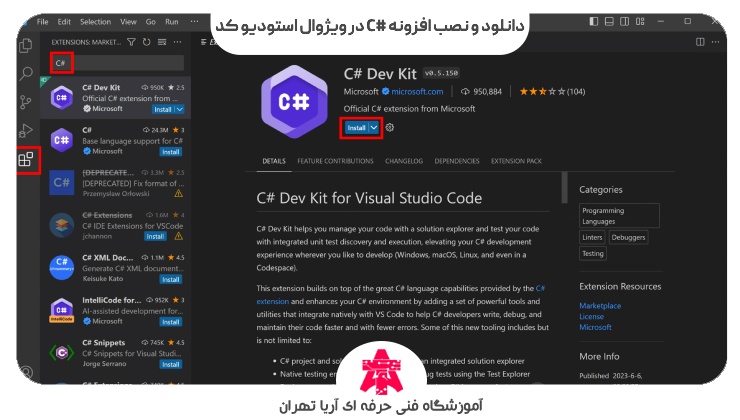
دانلود و نصب افزونه #C در ویژوال استودیو کد
در ادامه با نصب افزونه #C یا C# Dev Kit در Visual Studio Code اولین پروژه سی شارپ خود را بسازید.
افزونه C# Dev Kit دارای امکاناتی چون IntelliSense، ساخت پروژه و دیباگ می باشد و افزونه پایه #C را نیز مدیریت می کند.
- در ابتدا برنامه Visual Studio Code را باز کنید و بهتر است افزونه C# Dev Kit که توسط مایکروسافت ارائه شده استفاده کنید.
- از نوار کناری سمت چپ روی آیکون Extensions بزنید یا کلید های میانبر Ctrl + Shift + X را هم زمان فشار دهید.
- در قسمت جستجو عبارت C# Dev Kit را وارد کرده و افزونه ای را انتخاب کنبد که از مایکروسافت باشد.
- روی گزینه Install بزنید و اجازه دهید نصب شود.
- پس از نصب گزینه Install به گزینه مدیریت افزونه تبدیل می شود و در بخش Extensions می بینید که افزونه فعال است.
برای بررسی می توانید یک فایل با پسوند cs. را در VS Code باز کنید و اگر افزونه نصب باشد ابزاری سی شارپ در اختیار شما قرار می گیرد و کد خودکار تکمیل می شود.
اگر نمی دانید برنامه نویسی فرانت اند چیست و چطور می توان در این حوزه کار پیدا کرد حتما به این صفحه سر بزنید و با زبان های برنامه نویسی فرانت اند و میزان حقوقو یک برنامه نویس فرانت اند آشنا شوید.
نحوه اجرای پروژه های سی شارپ در ویژوال استودیو
پس از نصب موارد مورد نیاز برای برنامه نویسی سی شارپ می توانید نحوه اجرای کد در ویژوال استودیو کد و ساخت پروژه را در ادامه به صورت مرحله ای و کامل دنبال کنید.
1. باز کردن Visual Studio Code
ابتدا برنامه Visual Studio Code روی کامپیوتر خود باز کنید. اگر هنوز این برنامه را دانلود و نصب نکرده اید مراحل دانلود و نصب Visual Studio Code را در ابتدا مقاله دنبال کنید. پس از باز شدن برنامه از منو File > Open Folder می توانید پوشه مربوط به پروژه خود را باز کنید.
برای آشنایی با برنامه نویسی بک اند و تفاوت آن با برنامه نویسی فرانت اند و بازارکارآن به این صفحه مراجعه کنید و نقشه راه تبدلی شدن به یک برنامه نویس بک اند حرفه ای را مشاهده کنید.
2. نصب افزونه #C برای برنامه نویسی سی شارپ
همان طور که قبل تر توضیح داده شد از منوی سمت چپ Visual Studio Code از قسمت اکستنشن ها افزونه #C را نصب کنید. این افزونه امکاناتی مانند اجرای پروژه، تکمیل خودکار کد و اشکال زداریی را در اختیار شما قرار می دهد.
برای کسب اطلاعات در رابطه با رشته برنامه نویسی در فنی حرفه ای و چگونگی دریافت مردک برنامه نویسی برای کسب درآمد فریلنسری و دلاری پیشنهاد می کنیم به این صفحه سر بزنید.
3. ساخت پروژه جدید سی شارپ
پس از نصب افزونه برای ساخت یک پروژه جدید می توانید ترمینال VS Code را باز کنید و دستور زیر را اجرا کنید.
dotnet new console -n MyFirstCSharpApp
با اجرای این کد یگ پروژه کنسولس جدید با نام MyFirstCSharpApp ایجاد می شود سپس با دستور زیر می توانید وارد پوشه پروژه شوید.
cd MyFirstCSharpApp
از زبان سی شارپ نیز می توان برای هک و نفوذ استفاده کرد. اگر می خواهید به این حوزه ورود پیدا کنید حتما مقاله زبان برنامه نویسی برای هک را مطالعه کنید تا مسیر یادگیری زبان های کاربردی هک را متوجه شوید.
4. انتخاب پوشه برای پروژه سی شارپ
برای باز کردن پروژه در VS Code از منو File گزینه Open Folder را انتخاب کنید و پوشه ای که با پروژه #C در آن ساخته شده را باز کنید. بعد از باز شدن پوشه، فایل ها و پوشه های مربوط به پروژه را در قسمت Explorer مشاهده می کنید.
5. ایجاد فایل برنامه و کد نویسی در سی شارپ
در پروژه کنسولس فایل اصلی برنامه معمولا با نام Program.cs ایجاد می شود. این فایل را باز کنید و کد مورد نظر خود را در آن بنویسید.
برای شروع می توانید کد ساده زیر را وارد کنید:
;Console.WriteLine(“Hello World!”)
این کد هنگام اجرا عبارت !Hello World را در ترمینال نمایش می دهد.
6. اجرای اولین برنامه سی شارپ در Visual Studio Code
پس از نوشتن کد می توانید پروژه را از طریق گزینه Run در VS Code اجرا کنید.همچنین می توانید کلید F5 را برای اجرای برنامه با حالت Debug یا گزینه Ctrl + F5 را برای اجرای برنامه بدون Debug استفاده کنید.
اگر همه مراحل به درستی انجام شوند خروجی برنامه رد قسمت Terminal نمایش داده می شود.
7. اجرای برنامه سی شارپ از طریق ترمینال
یکی از ساده ترین روش ها برای اجرای پروژه #C استفاده از ترمینال است. در VS Code از منوی Terminal > New Terminal یک ترمینال جدید باز کنید و دستور زیر را وارد کنید.
dotnet run
با اجرای این کد پروژه ساخته و اجرا می شود و نتیجه آن در ترمینا نمایش داده می شود مانند مرحله 5 که عبارت !Hello World در خروجی نمایش داده شد.
8. رفع خطا های رایج هنگام نصب و اجرای سی شارپ
اگر پروژه #C اجرا نمی شود ابتدا مطمئن شوید که NET SDK. به درستی نصب شده و برای بررسی این مورد در ترمینال دستور dotnet –version را وارد کنید.
اگر شماره نسخه نمایش داده نشد یعنی NET SDK. نصب نشده و سیستم آن را شناسایی نکرده و همچنین چک کنید که افزونه #C نصب شده و پروه را از پوشه اصلی در VS Code باز کرده اید.
آیا می دانید درآمد برنامه نویسی در خانه به صورت فریلنسری چقدر است و یا این که چگونه می توان از برنامه نویسی پول در آورد برای پاسخ به این سوالات پیشنهاد می کنیم به این صفحه سر بزنید.
چگونه از نصب صحیح سی شارپ در ویژوال استودیو کد مطمئن شویم
در ابتدا مطمئن شوید افزونه #C نصب شده است و برای مشاهده شماره نسخه NET. از دستور dotnet –version استفاده کنید.
سپس با ساخت یک پروژه ساده و اجرای دستور زیر عملکرد سی شارپ را بررسی کنید.
dotnet new console -n TestCSharp
cd TestCSharp
dotnet run
اگر روژه بدون خطا اجرا شد و خروجی برنامه نمایش داده شد می توانید مطمئن شوید که محیط ویژوال استودیو کد برای برنامه نویسی و اجرای کد سی شارپ به درستی نصب شده و قابل استفاده است.
اگر به دنبال آگهی استخدام مدرس برنامه نویسی هستید به این صفحه سر بزنید تا آگهی استخدام مدرس برنامه نویسی دورکاری و حضوری را به همراه اطلاعات در رابطه با حقوق و مزایا مشاهده کنید.
دانلود برنامه سی شارپ برای گوشی
اگرب ه دنبال دانلود برنامه سی شارپ برای موبایل هستید باید بدانید که برای برنامه نویسی معمولا از Visual Studio و Visual Studio Code روی کامپیوتر استفاده می شود. اما در گوشی های اندروید و آیفون می توانید از بعضی برنامه های آموزش و کد نویسی برای تمرین کد های سی شارپ استفاده کنید اما امکانات آن ها مانند کامپیوتر نمی باشد.
اگر به دنبال آگهی استخدام برنامه نویس بدون سابقه کار هستید به این صفحه سر بزنید تا شرایط آگهی استخدام برنامه نویس کارآموز با حقوق بالا و دورکار را مشاهده کنید.
آموزش سی شارپ
اگر به دنبال یک آموزشگاه کامپیوتر معتبر برای یادگیری زبان برنامه نویسی سی شارپ هستید و یا به دنیای برنامه نویسی علاقه مند هستید و به دنبال کسب درآمد هستید ما به شما دوره های برنامه نویسی و آموزش سی شارپ آریا تهران را پیشنهاد می کنیم که با برترین اساتید برنامه نویسی تهران برگزار می شوند.
از مزایای آریا تهران می توان به ارائه کلاس های منعطف حضوری، آنلاین و خصوصی، امکان پرداخت شهریه اقساطی، ارائه مدرک فنی حرفه ای و مدرک داخلی، محیط مجهز، اساتید متخصص و معرفی کارآموزان به بازارکار اشاره کرد.
اگر از هزینه دوره های برنامه نویسی با مدرک بین المللی اطلاعی ندارید پیشنهاد می کنیم به این صفحه سر بزنید تا با نحوه گرفتن مدرک برنامه نویسی و یا اینکه دوره برنامه نویسی چقدر طول می کشد آشنا شوید.
جمع بندی
در این مقاله با مراحل نصب سی شارپ در vscode و نصب NET SDK. تا ساخت و اجرای پروژه آشنا شدید و شما با انجام این مراحل می توانید محیط وی اس کد را برای برنامه نویسی سی شارپ آماده کنید. اگر به یادگیری حرفه ای و اصولی زبان برنامه نویسی سی شارپ و یا دیگر زبان های برنامه نویسی علاقه دارید می توانید آموزش های تخصصی ما در این حوزه را دنبال کنید.
سوالات متداول
چگونه در ویژوال استودیو کد سی شارپ بنویسیم؟
ابتدا .NET SDK و افزونه C# را در Visual Studio Code نصب کنید، سپس یک پروژه C# بسازید و کدهای خود را در فایل های با پسوند .cs بنویسید و اجرا کنید.
سی شارپ چیست؟
سی شارپ C# یک زبان برنامه نویسی قدرتمند و شی گرا از شرکت مایکروسافت است که برای ساخت نرم افزارهای دسکتاپ، وب، بازی و اپلیکیشن های مختلف استفاده می شود.
آموزش نصب ویژوال استودیو 2019 چگونه است؟
برای نصب Visual Studio 2019 ابتدا فایل نصب را دریافت کرده و پس از اجرای آن، Workload مورد نظر را انتخاب و مراحل نصب را تا پایان دنبال کنید.
دانلود برنامه سی شارپ برای ویندوز 10 چگونه است؟
برای برنامه نویسی سی شارپ در ویندوز 10 می توانید Visual Studio Code یا Visual Studio را نصب کرده و در کنار آن .NET SDK موردنیاز C# را نیز دانلود و نصب کنید.
چرا بعد از نصب افزونه C# کدهای سی شارپ در VS Code اجرا نمی شوند؟
معمولاً مشکل می تواند از نصب نبودن یا شناسایی نشدن .NET SDK تنظیمات پروژه یا انتخاب نادرست پوشه پروژه باشد.
چگونه نسخه نصب شده .NET و سی شارپ را در ویندوز بررسی کنیم؟
با اجرای دستور dotnet –version در ترمینال VS Code یا Command Prompt می توانید نسخه .NET SDK نصب شده را مشاهده کنید.
آیا برای یادگیری سی شارپ با VS Code به سیستم قوی نیاز داریم؟
خیر برای شروع برنامه نویسی سی شارپ و اجرای پروژه های ساده، یک سیستم معمولی با ویندوز و فضای کافی برای نصب ابزارها مناسب است.
تفاوت نصب سی شارپ در Visual Studio و Visual Studio Code چیست؟
Visual Studio یک محیط توسعه کامل تر با امکانات گسترده تر است، درحالی که VS Code سبک تر است و برای اجرای C# به نصب ابزارهایی مانند .NET SDK و افزونه C# نیاز دارد.
برای نصب سی شارپ در ویژوال استودیو کد چقدر فضا لازم است؟
فضای مورد نیاز به نسخه ابزارها و افزونه های نصب شده بستگی دارد اما بهتر است قبل از نصب فضای کافی روی درایو ویندوز داشته باشید تا نصب بدون مشکل انجام شود.
آیا بعد از نصب سی شارپ باید کامپیوتر را ریستارت کنیم؟
معمولا نیازی به ریستارت کردن سیستم نیست اما اگر VS Code یا ویندوز ابزارهای نصب شده را شناسایی نکرد یک بار بستن و باز کردن برنامه یا ریستارت سیستم می تواند مشکل را برطرف کند.


کیمیا –
خیلی ساده و قابل فهم توضیح دادید ممنون از مطالب مفیدتون.